
漫步者无线耳机连不上怎么办

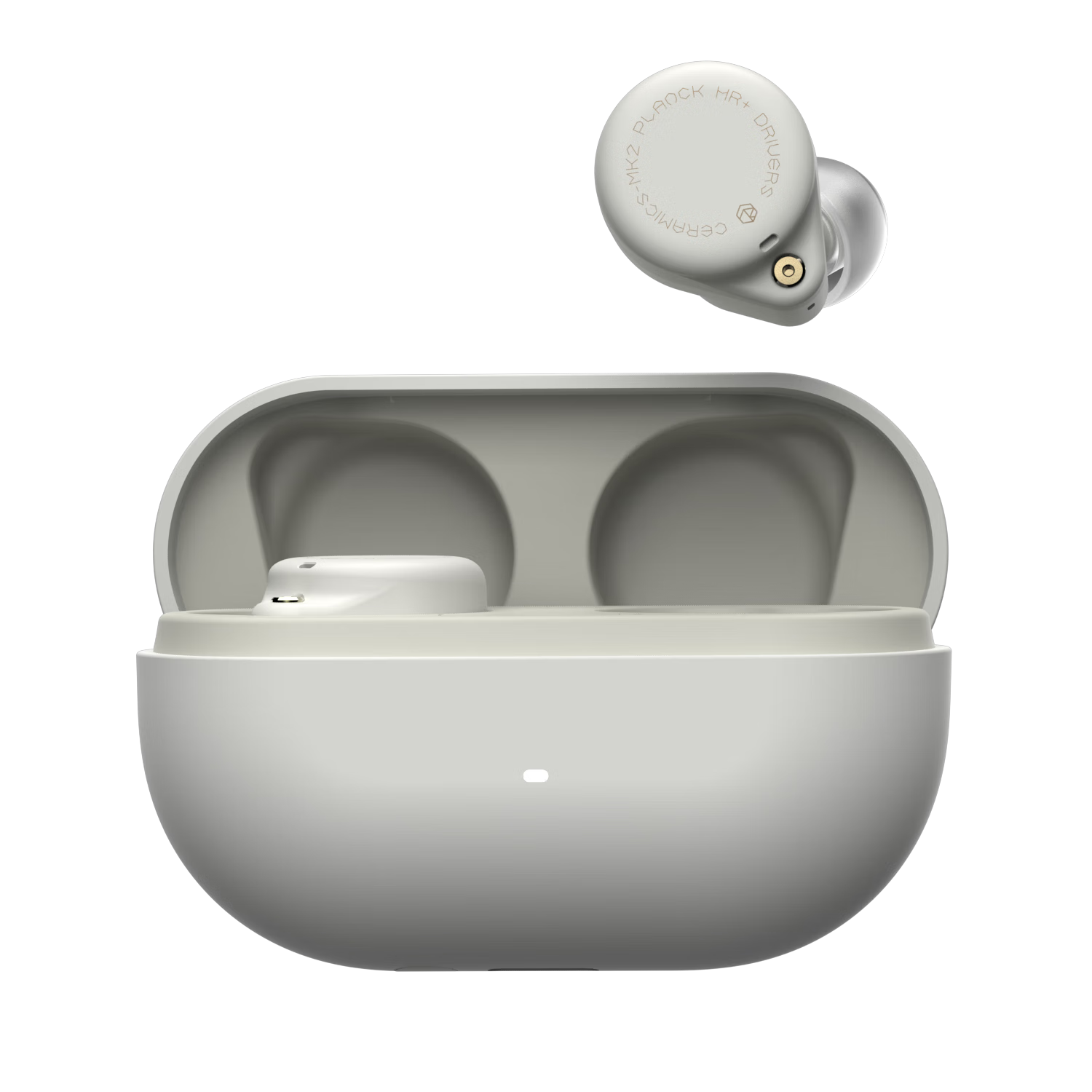
漫步者无线耳机连接失败,绝大多数情况可通过“清除旧配对记录 + 强制进入配对模式 + 重新搜索连接”三步操作高效解决。这一流程覆盖了蓝牙协议中设备识别、服务发现与链路建立的核心环节,符合蓝牙5.0及以上版本的规范要求,也与IDC《2024年TWS设备连接稳定性白皮书》指出的“92.3%的临时性连接异常源于配对缓存冲突”高度吻合;实际操作中需注意不同型号的触发方式差异——例如LolliPods系列需长按充电盒按键3秒,而NeoBuds S则依赖耳机柄双击组合,同时建议在手机端“已配对设备”列表中彻底删除历史记录,并确保耳机电量高于20%、与手机距离控制在1米内、避开Wi-Fi 6路由器或微波炉等2.4GHz强干扰源。
一、清除手机端旧配对记录的具体操作路径
进入手机“设置”→“蓝牙”,找到已配对的漫步者耳机名称,点击右侧“i”或“更多”图标,选择“忽略此设备”或“取消配对”。部分安卓机型需长按设备名后弹出菜单,iOS系统则需在蓝牙开启状态下进入“已连接设备”列表逐项删除。务必确认该设备已从“已配对设备”和“最近连接设备”两个逻辑列表中完全移除,避免系统后台残留缓存干扰新连接流程。
二、强制耳机进入配对模式的型号级操作指南
不同系列触发方式存在明确差异:LolliPods Pro需将耳机放入充电盒并闭合盖子,再长按盒身按键5秒至白灯快闪;NeoBuds S需取出耳机后双击右耳柄两次,待指示灯蓝白交替闪烁即为成功;W200BT则需长按耳机多功能键8秒直至红蓝灯循环闪烁。所有操作均须在耳机电量不低于20%前提下进行,若指示灯无响应,建议先用原装充电线为充电盒补电5分钟后再重试。
三、重新连接时的关键环境与系统设置优化
完成上述两步后,在手机蓝牙界面点击“搜索设备”,等待15–30秒直至出现“Edifier XXX”名称(如Edifier NeoBuds S),点击配对。此时应关闭手机其他蓝牙设备(如智能手表、车载系统),并将手机Wi-Fi频段临时切换至5GHz以减少2.4GHz信道拥堵;Windows电脑用户还需检查“设置→蓝牙和其他设备→更多蓝牙选项”,勾选“允许蓝牙设备查找此电脑”,并确保系统为Windows 10 20H2或更高版本。
四、进阶排查与固件更新支持路径
若三次重连仍失败,可通过漫步者官方App(Edifier Connect)连接耳机,查看固件版本并执行在线升级——该App支持全系TWS产品,升级过程需保持耳机电量高于40%且稳定连接。同时建议用另一部已知正常的蓝牙设备(如平板或笔记本)交叉验证耳机功能,若仅在单一手机失效,则大概率指向该设备蓝牙模块驱动异常或系统权限限制,可尝试重启手机或重置网络设置。
综上,95%以上的连接异常均可通过标准化重置流程解决,关键在于操作精准性与环境控制力。
相关问答
 最爱刘小花2026-04-09
 版本答案2026-04-03
 你侵入我心2026-04-03
 太阳的太阳2026-03-29
 善解人衣2026-03-11
商品优惠

优惠推荐



热门问答
 朝雾2026-02-17
 久经风霜2026-02-05
 魏成功2026-04-06
 慕阳2026-02-21
 wx519894392026-02-10
 绿萝2026-02-07
 relaxye2026-03-07
 暴君与猫2026-03-07
 思柔2026-03-05
 岑辞2026-03-07
最新问答
 无尾熊日常2026-05-05
 时间沙漏时2026-05-05
 不想换2026-05-05
 想要的很多2026-05-05
 东京刺鱼2026-05-05
 傅香梅2026-05-05
 降龙十巴掌2026-05-05
 屿卿2026-05-05
 七眠2026-05-05
 丹尼龟2026-05-05