
opporeno12怎么恢复出厂设置

OPPO Reno12恢复出厂设置,需通过「设置→其他设置→还原手机」路径操作,支持多级数据清除选项,兼顾问题修复与隐私安全。该机型搭载ColorOS 14.1系统,界面逻辑清晰,还原流程全程可视化提示,用户可按需选择“仅还原系统设置”“清除下载应用与数据”或“彻底清除全部数据”等五类模式;其中,12GB/16GB大内存与5000mAh电池保障了还原过程的稳定性与续航冗余,80W快充则大幅缩短等待时间。操作前建议通过「备份与恢复」功能将联系人、短信、应用数据等同步至本地存储卡或OPPO云服务,确保关键信息零丢失——这既是系统级维护的规范动作,也是ColorOS生态下用户数字资产自主管理的重要实践。
一、备份关键数据的实操路径
在执行还原操作前,务必完成数据备份。进入「设置→其他设置→备份与恢复」,点击“新建备份”,系统将列出可选项目:联系人、通话记录、短信、系统设置、已安装应用(不含用户数据)。建议勾选全部核心项,并将备份位置设为“存储卡”而非手机内部存储——因彻底清除会抹除内部存储中的备份文件。若已开通OPPO云服务,可在同一界面开启“自动同步”,确保通讯录、日历等高频数据实时上云,避免单点失效风险。
二、五类还原模式的适用场景解析
还原手机界面提供五个明确选项:仅还原系统设置项(保留应用与个人文件,适合界面错乱或网络异常);还原无线设置(专治Wi-Fi/蓝牙连接失败);清除下载应用与应用数据(卸载第三方软件并清空缓存,解决卡顿或兼容性问题);清除联系人与通话记录(隐私清理场景);彻底清除全部数据(转手前必选,等效于新机初始化)。需注意:选择后需输入锁屏密码二次验证,防止误触。
三、OPPO手机助手辅助还原方案
当手机无法正常开机或触控失灵时,可借助PC端OPPO手机助手。安装最新版助手后,用原装USB线连接Reno12并开启USB调试(设置→关于手机→连续点击版本号激活开发者选项),在助手首页点击“设备管理→恢复出厂设置”,全程由电脑端引导完成,成功率高于异常状态下的手动操作。
四、还原后的必要配置建议
还原完成后,首次开机将进入ColorOS 14.1初始设置向导。建议优先启用“智能侧边栏”与“AI影像增强”功能,二者依托天玑8250芯片NPU加速,在6.7英寸AMOLED屏上可即时优化拍摄与多任务体验;同时在「设置→电池→超级省电模式」中预设阈值,充分利用5000mAh电池与80W快充组合的能效优势。
以上步骤覆盖了从预防到执行再到善后的完整闭环,兼顾安全性、灵活性与效率。
操作严谨,数据无忧,焕然一新。
相关问答
 涂口红的猫2026-05-15
 永不言弃的豆豆2026-05-15
 如沐春风的笑2026-05-14
 活在当下2026-05-11
 命甴己造2026-05-11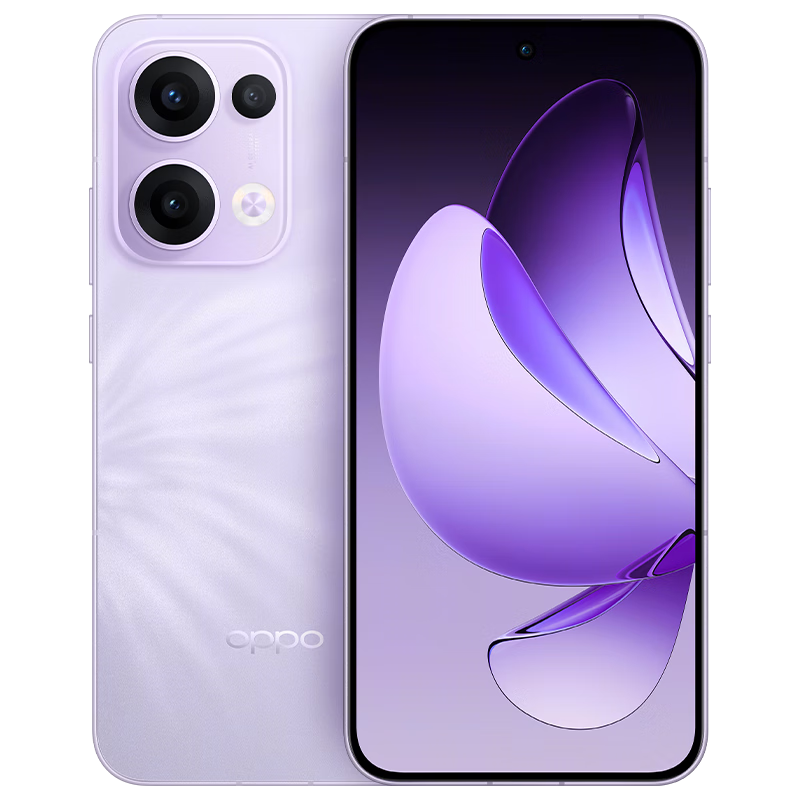
优惠推荐




热门问答
 江海寄余生2026-04-10
 绿萝2026-02-07
 慕阳2026-02-21
 久经风霜2026-02-05
 嘴角的樱桃汁2026-02-01
 朝雾2026-02-17
 浅阳2026-02-18
 淡雅2026-04-28
 司深2026-02-16
 傍晚时分2026-02-15
最新问答
 昕无2026-05-15绿萝2026-05-15
 汐颜2026-05-15
 澈叶蓝凌2026-05-15
 勾高朗2026-05-15
 whclcy22026-05-15
 采蓝2026-05-15
 青风吹拂脸颊2026-05-15
 我是文科生2026-05-15
 真巧春2026-05-15