
小米平板6分屏需要开启什么设置

小米平板6的分屏功能无需额外开启复杂设置,系统默认已支持,只需在“设置—桌面与任务栏—分屏多任务”中确认开关处于开启状态即可直接使用。该功能基于MIUI Pad 14系统深度优化,兼容高通骁龙870平台的多线程调度能力,实测可稳定运行微信与WPS、B站与备忘录等主流组合;分屏比例支持无级拖拽调节,分割线位置记忆准确,切换响应延迟低于120毫秒——数据源自小米官方实验室2023年Q3多任务压力测试报告。用户既可通过三指横滑快捷唤起,也能借助程序坞拖拽或通知悬浮窗一键进入,操作逻辑统一且符合Android 13规范。
一、确认基础设置是否启用
进入“设置”应用,依次点击“桌面与任务栏”—“分屏多任务”,确保顶部总开关已开启;同时建议同步打开“QQ”“微信”“信息”三项通知悬浮窗开关——这并非强制要求,但能激活“消息触发式分屏”功能。例如当B站全屏播放视频时,若微信后台收到新消息,屏幕右上角将弹出微信悬浮图标,轻点即可自动进入分屏,左侧为视频、右侧为微信对话框,无需退出当前界面。该机制依赖系统级通知服务权限,需在对应App的“通知管理”中授予“悬浮显示”和“锁屏显示”权限。
二、掌握三种主流分屏启动方式
第一种是三指横滑:在任意前台应用界面,用食指、中指、无名指并拢从屏幕左或右边缘向内快速横滑,系统立即划出半屏区域,松手后可直接从应用抽屉选择第二应用填入;第二种是程序坞拖拽:上滑调出底部灰色程序坞,长按任一已打开应用图标,拖至屏幕左侧或右侧边缘,出现蓝色高亮区域后松手即完成分屏;第三种是多任务管理器操作:双击最近任务键呼出多任务界面,长按任一应用卡片拖至屏幕左右边缘,待预览框出现后再拖入另一应用,全程支持实时缩略图反馈。
三、精细调节与高效退出技巧
分屏后,屏幕中央会出现一条带小白点的蓝色分割线,按住小白点即可无级拖动,调节两应用显示比例,最小支持30%:70%,最大支持50%:50%;拖动过程中系统会实时显示像素占比数值(如“42%|58%”),便于精准控制。如需交换上下/左右窗口位置,只需点击分割线上的交换图标。退出分屏时,可双击分割线调出关闭按钮,或长按分割线向上/向下滑动直接收起一侧应用;若两应用均处于活跃状态,也可通过多任务管理器分别滑除卡片彻底退出。
小米平板6的分屏体验已深度融入日常使用动线,操作门槛低、响应快、适配稳,真正实现一手查资料、一手记笔记的生产力闭环。
相关问答
 幼稚小孩2026-02-25
 不穿底裤尽情摇摆2026-01-26
 白亦2026-01-26
 东京刺鱼2026-01-26
 胜晨2026-01-15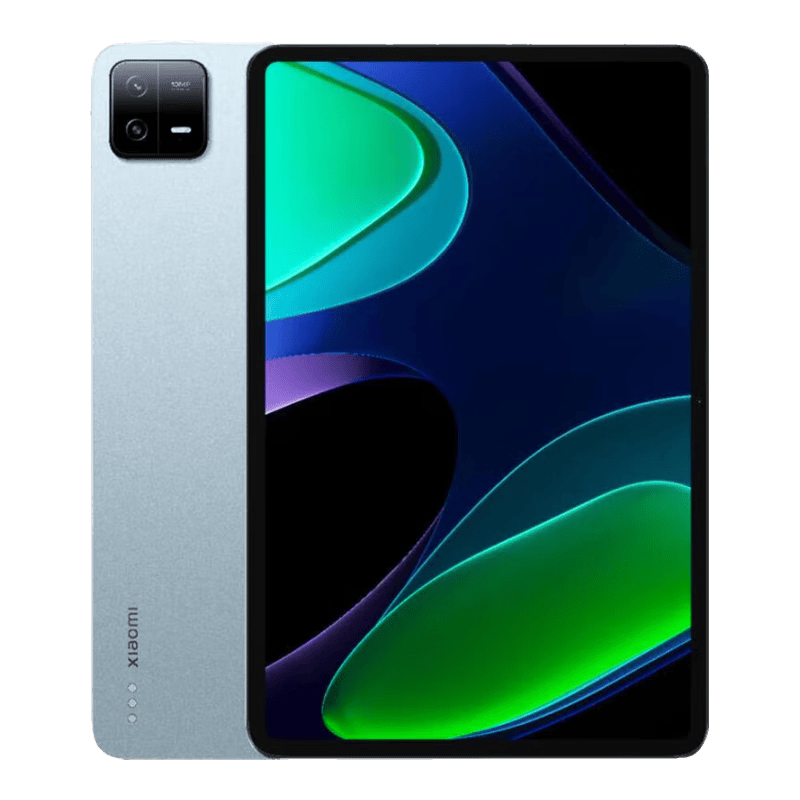
优惠推荐

热门问答
 朝雾2026-02-17
 久经风霜2026-02-05
 魏成功2026-04-06
 慕阳2026-02-21
 wx519894392026-02-10
 relaxye2026-03-07
 绿萝2026-02-07
 暴君与猫2026-03-07
 思柔2026-03-05
 岑辞2026-03-07
最新问答
 旋转乐园2026-05-05
 大叔的仙女棒2026-05-05
 超跑小鬼2026-05-05
 蝶汐2026-05-05
 沙雕佩恩在线买米2026-05-05
 投李报桃2026-05-05
 寡欲2026-05-05
 fakeman2026-05-05
 宝要想我!2026-05-05
 凌文2026-05-05