
iQOO Pad5开启电脑模式步骤?

iQOO Pad5开启电脑模式有原生系统级切换与远程控制电脑两种核心方案。原生系统级电脑模式可通过“设置-其他设置(或显示与亮度/实验室功能)-电脑模式”路径开启,系统会自动切换为类似Windows的桌面布局,支持多窗口分屏、自由调整窗口大小等操作;远程控制电脑模式则需在电脑端和平板端均安装“vivo办公套件”并登录同一账号,平板端选择“远程控制电脑”功能,连接成功后即可映射电脑桌面进行触控操作。这两种方案从系统内置优化与跨设备协同两个维度,为用户提供了灵活的生产力场景适配选择。
一、原生系统电脑模式的外设适配建议
若想提升原生电脑模式的操作体验,可通过蓝牙或USB-C扩展坞连接键鼠外设。蓝牙连接时,需先在平板设置中开启蓝牙功能,再长按键鼠的配对键进入配对模式,平板搜索到设备后点击连接即可完成配对;若追求更稳定的连接,可使用USB-C扩展坞连接有线键鼠,无需额外配对步骤,即插即用。系统内置的智能光标会根据操作场景自动切换形态,比如在文本输入时显示为竖线光标,在文件图标上则显示为箭头光标,适配各类办公场景的操作需求。
二、远程控制电脑模式的进阶操作
使用“vivo办公套件”的远程控制功能时,除了基础的桌面映射,还支持三种显示模式的切换。在平板端连接成功后,点击界面右上角的模式按钮,可选择“复制”“扩展”或“仅平板”模式。其中,“扩展”模式可将平板作为电脑的第二屏幕,适合多任务处理,比如在电脑端编辑文档的同时,在平板端查看参考资料;“复制”模式则可镜像显示电脑屏幕,方便进行演示操作。此外,该功能还支持文件互传,在平板端长按文件选择“发送到电脑”,即可快速完成跨设备文件传输。
三、第三方工具的补充适配方案
对于有更高需求的用户,还可通过第三方工具进一步扩展电脑模式的功能。比如安装三星DeX for Android应用后,平板可进入类Windows的桌面环境,支持更多桌面端应用的运行;对于开发者或专业用户,可通过Termux应用部署Linux子系统,实现Python代码编译、轻量级数据库运行等专业操作。不过需要注意的是,使用第三方工具前建议通过官方应用商店下载,避免安装未经认证的软件,同时在进行系统级操作前,务必备份重要数据,以防数据丢失。
总结来说,iQOO Pad5的电脑模式方案覆盖了从基础到进阶的不同需求,用户可根据实际使用场景选择合适的方式,提升平板的生产力属性。
相关问答
 打不倒的小乖兽2026-01-19
 诗和远方都在大米2026-01-19
 清晨小鹿2026-01-19
 青风吹拂脸颊2026-01-15
 colaha2026-01-08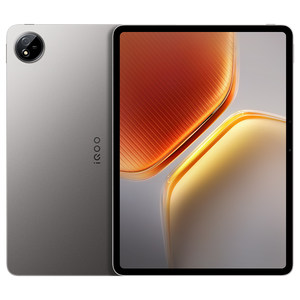
优惠推荐

- 【自营】小米平板7pro系列 平板电脑 Xiaomi Pad7系列小米官方旗舰店官网
优惠前¥2799
¥1899优惠后

- 【政府补贴平板】一加平板Pro新品旗舰平板学生游戏大屏高通骁龙8gen3办公好物安卓平板oppo
优惠前¥3099.01
¥2299优惠后

- 【政府补贴平板】一加平板电脑 67W超级闪充学习游戏办公阅读 2.8K 144Hz 高刷原彩屏 大屏安卓平板新款oppo
优惠前¥2399.01
¥1599优惠后

- 【支持88VIP消费券+政府补贴15%】Redmi Pad Pro平板电脑小米红米平板2024新款学生小米官网
优惠前¥1699
¥1399优惠后
热门问答
 寻找美味2026-02-15
 搵食2026-03-05
 sn519894142026-02-25
 只因你在2026-03-05
 爱自己的人最可爱2026-03-05
 失依2026-03-05
 我爱的人只有你2026-02-14
 秘密旅行2026-03-05
 暴君与猫2026-03-07
 陪你单身2026-03-01
最新问答
 笃朗丽2026-03-13
 换换换2026-03-13
 苏陌染2026-03-13
 桃木箱子2026-03-13
 一个人睡2026-03-13
 宝要想我!2026-03-13
 迷毁少年2026-03-13
 天使2026-03-13
 夷孤容2026-03-13
 似怜珊2026-03-13