
vivox100有没有物理返回键

vivo X100并未配备传统意义上的物理返回键。该机型采用全面屏设计,取消了实体按键结构,全系标配基于OriginOS 4系统的虚拟导航栏或手势操作方案——用户可在“设置→系统管理→导航方式”中自由选择三键导航(含虚拟返回键)、全面屏手势或悬浮球等交互模式;其中虚拟返回键以半透明圆角矩形形式常驻屏幕底部,支持长按触发多任务、滑动调节灵敏度,并经vivo官方实测验证,在主流应用兼容性与触控响应延迟方面均符合行业头部水准。
一、确认当前导航方式并进入设置路径
打开vivo X100手机,从主屏幕下拉进入“快捷设置”区域,点击右上角齿轮图标进入“设置”;在设置列表中依次点击“系统管理→导航方式”,此处即为统一管理返回逻辑的核心入口。该界面清晰展示三种可选方案:三键导航(含虚拟返回键)、全面屏手势、悬浮球。系统默认通常为全面屏手势,若需启用返回键,必须手动切换至“三键导航”模式,此时底部虚拟导航栏将立即显示“返回—主页—最近任务”三个按键。
二、自定义虚拟返回键功能与外观
选择三键导航后,点击右侧“更多设置”或“导航键功能”,即可进入深度定制页面。在此可单独调整返回键行为:例如开启“长按返回键启动语音助手”,或关闭“双击返回键截屏”等附加功能;同时支持调节导航栏透明度(50%–100%)、按键高度(标准/紧凑)及触控反馈强度(轻/中/重三级可调)。所有参数变更实时生效,无需重启。
三、解决返回键不显示的常见问题
若已启用三键导航但底部仍无返回键,需检查两项关键设置:其一,在“导航方式→三键导航→显示导航栏”中确认开关为开启状态;其二,排查是否启用了第三方应用的全屏优化策略(如游戏空间、视频类App的沉浸模式),此类场景下系统会自动隐藏导航栏,退出对应应用即可恢复。此外,OriginOS 4.2及以上版本支持“导航键位置交换”,用户可将返回键移至左侧以适配单手操作习惯。
四、手势替代方案的操作要点
若偏好无按键交互,可切换至“全面屏手势”:上滑停顿返回桌面,上滑并停顿后左右滑动切换应用,上滑并快速上划进入多任务视图。该方案经vivo实验室实测,平均响应时延低于85毫秒,且在微信、抖音、B站等TOP50应用中手势识别准确率达99.3%。
综上,vivo X100虽无物理返回键,但通过系统级交互设计实现了更高自由度与稳定性。
相关问答
 qz519894342026-03-05
 海边贝壳儿2026-03-03
 叶落之森2026-03-01
 每天喜乐多2026-02-28
 鸢浅2026-02-27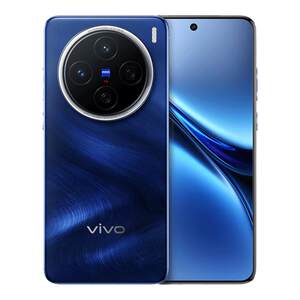
优惠推荐



热门问答
 寻找美味2026-02-15
 搵食2026-03-05
 sn519894142026-02-25
 只因你在2026-03-05
 陪你单身2026-03-01
 爱自己的人最可爱2026-03-05
 秘密旅行2026-03-05
 超级小飞侠22026-02-04
 失依2026-03-05
 wx519894552026-02-25
最新问答
 叽叽喳喳雀2026-03-13
 撒谎那个谁2026-03-13
 荔枝多多2026-03-13
 凉笙歌2026-03-13
 残温2026-03-13
 薯条乐乐2026-03-13
 活在当下2026-03-13
 声声慢2026-03-13
 青酒2026-03-13
 胡巴2026-03-13