



完美颜值
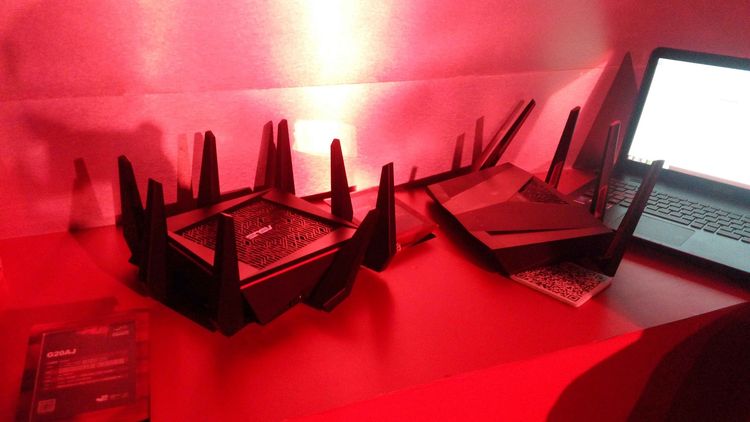
去年年底ROG day 的时候就特别留意这两个路由,现场忍不住把玩一下
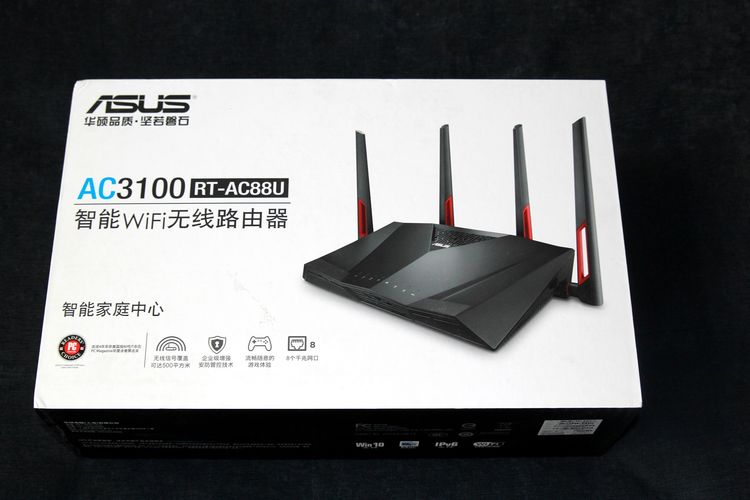
RT-AC88U 的外包装采用硬质纸壳包装,简洁风格,醒目的AC3100字体说明了它的实力
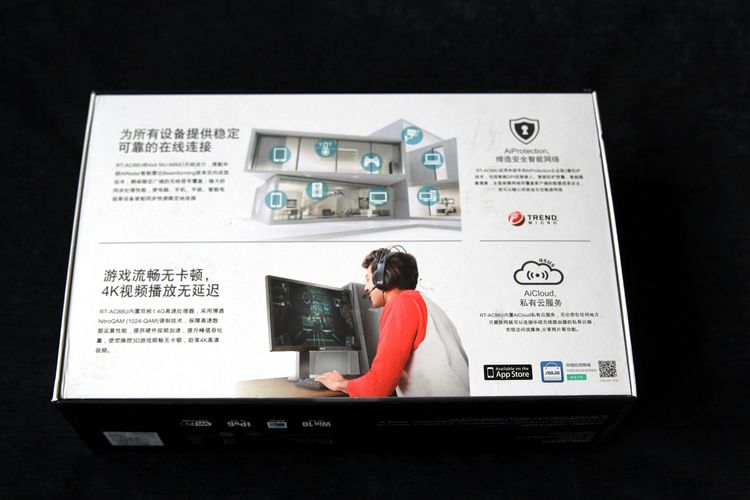
背面简单介绍了RT-AC88U的功能和特点,没有过多缀述
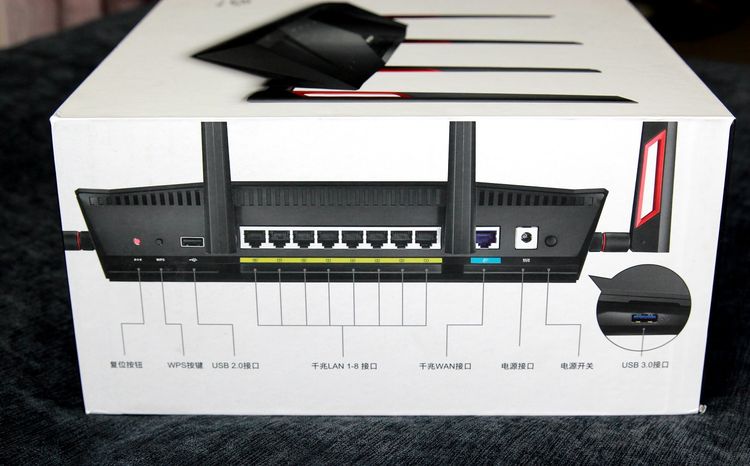
侧面则是用图示介绍 IO面板和按钮,一目了然,非常的实用。
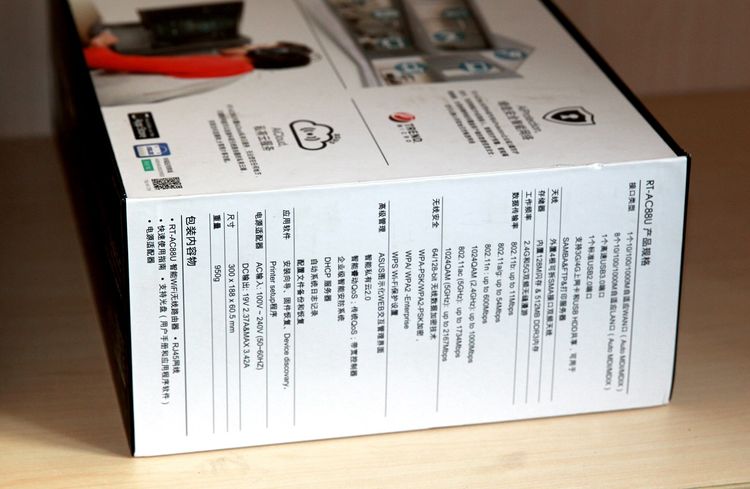
另一个侧面则是RT-AC88U 的规格表,重要参数都在这里,简明扼要。
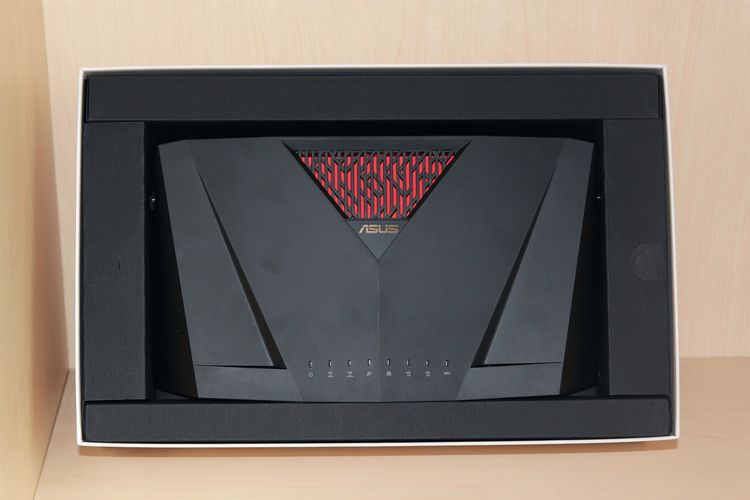
打开包装就可以看到RT-AC88U 的真身了,个头不小,外观也是ROG风格造型,霸气侧漏。
取出路由器的主机,可以看到开窗后面的天线,和华硕 in search of incredible 的宣传语。
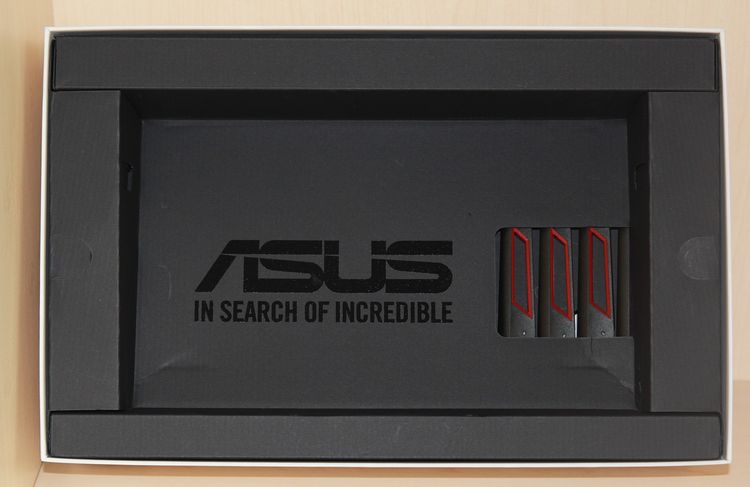
拿掉盖子,可以看到所有的配件了,一个电源两条网线和四个造型硬朗的天线。

来晒个全家福吧,最底层里边还有光盘和说明书等等

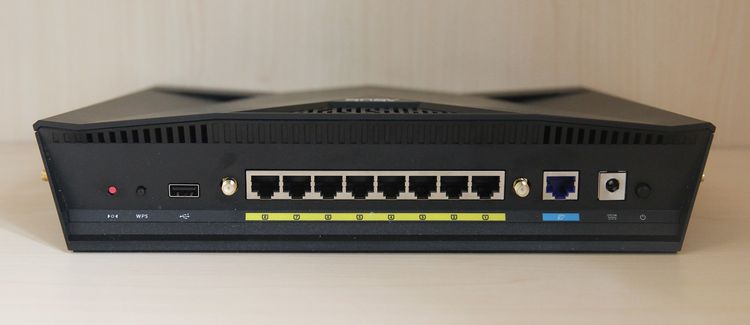
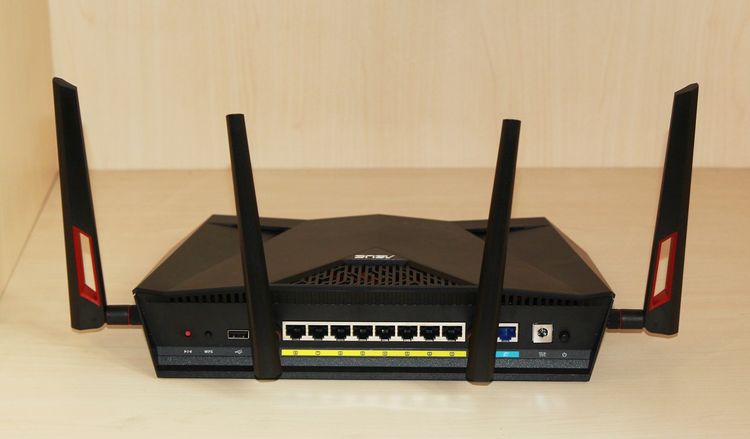
这个是路由器后面的接口部分,8Lan 1Wan 还有一个usb 2.0接口,前面板还有个usb 3.0接口。
这个是全副武装的效果,是不是很霸气。
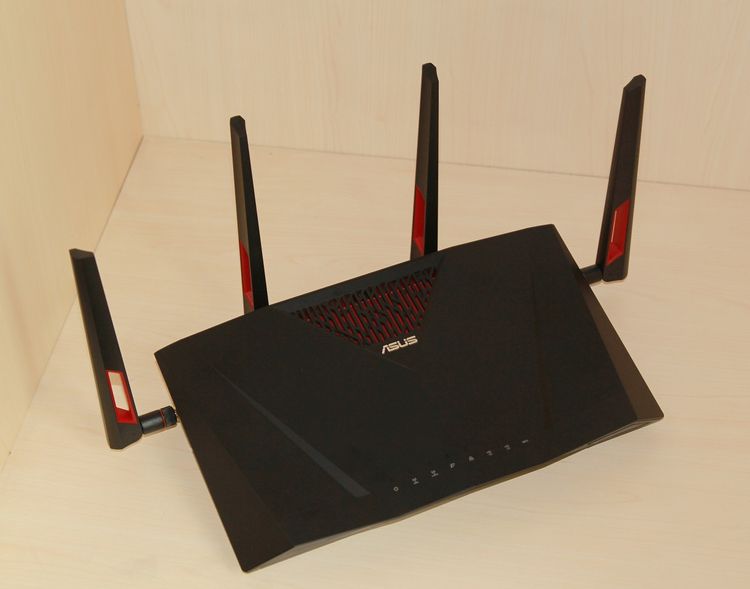
装好天线的RT-AC88U 更加凸显硬朗的外形。
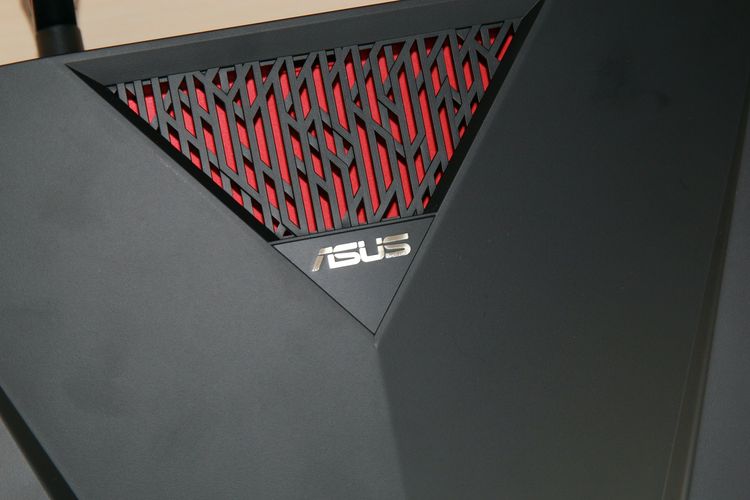
RT-AC88U 的正面中心是华硕的logo ,还有个用于散热的开窗,可以看到开窗里金属红色的散热器
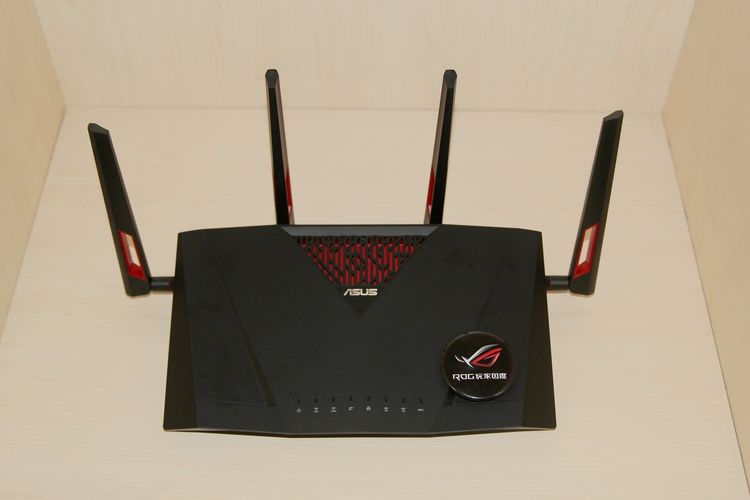
作为一名ROG用户,必须来秀一下我的rog 徽章。
RT-AC88U 前面还隐藏这一个USB3.0接口,需要扣扣挡板才能看到。
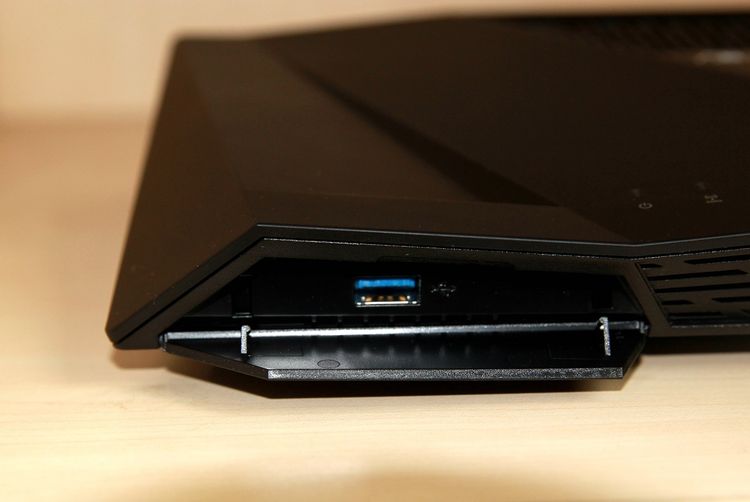
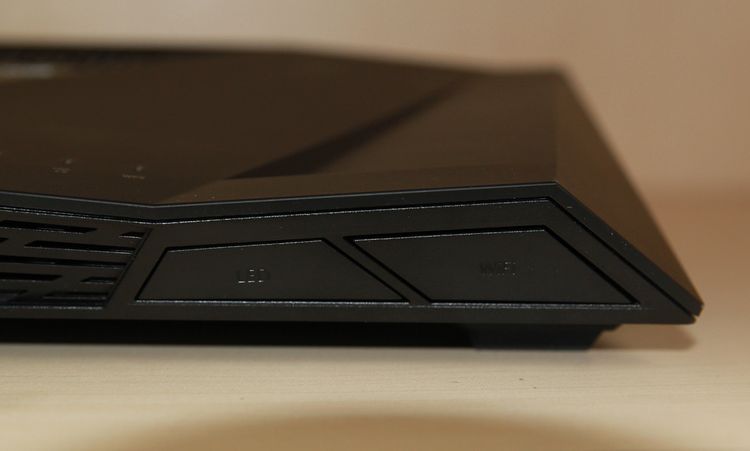
usb3.0的右边则是 WiFi 和LED开关, led开关可以控制正面led的开关
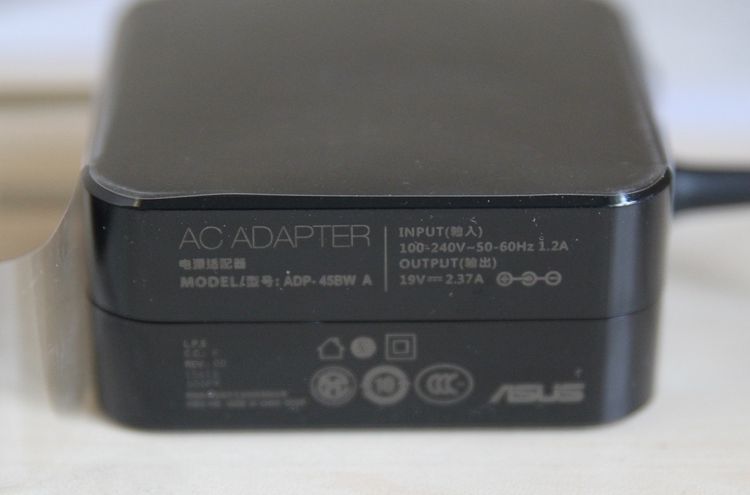
这个是RT-AC88U 的电源适配器,输出19V 2.37A
无线性能
家里的宽带是联通20M包年,光猫为烽火HG220G-U,默认开启路由模式,Lan1为千兆输出,链接好网线,开机启动
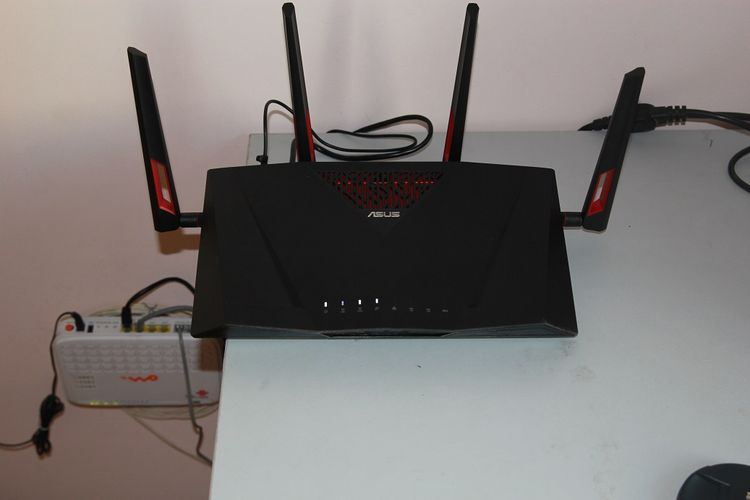
第一次连接路由器需要进行设置,登陆192.168.1.1就会显示设置向导,这里可以设置路由模式为路由,桥接或AP模式,我们 设置为路由模式继续
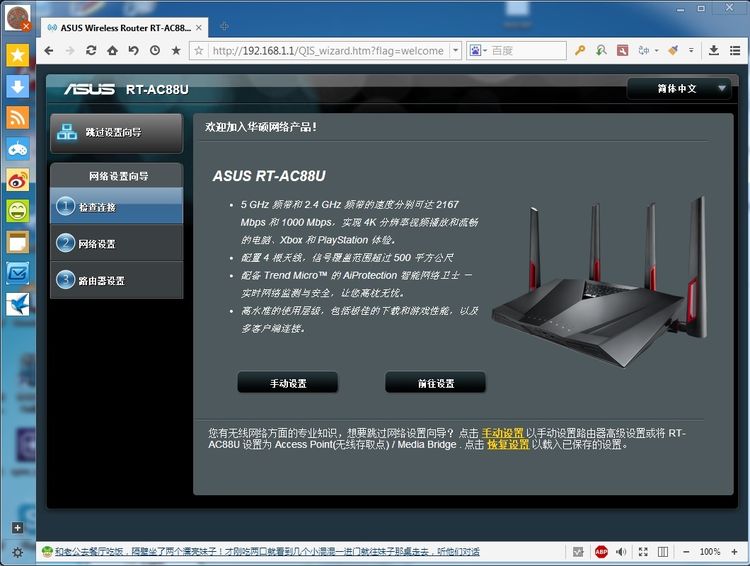
接下来设置登陆路由器的密码,这个安全选项如果密码太弱右边会员提升还有相应的颜色警示

如这样,我设置了一个很强的密码,这个很重要,防止被黑或暴力破解。

接下来是设置WiFi 密码,可以给2.4G和5G分别设置密码,也可以套用相同设置。
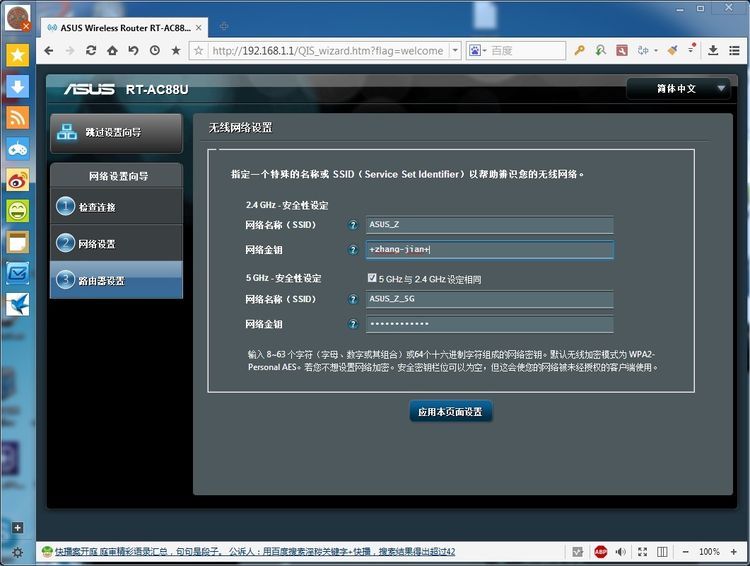
设置完成保存,路由器就设置完成了,不是很麻烦。

进入路由器主页面,可以看到路由器的组织结构,设备状态,wifi 状态和系统状态,用户列表和usb设备列表
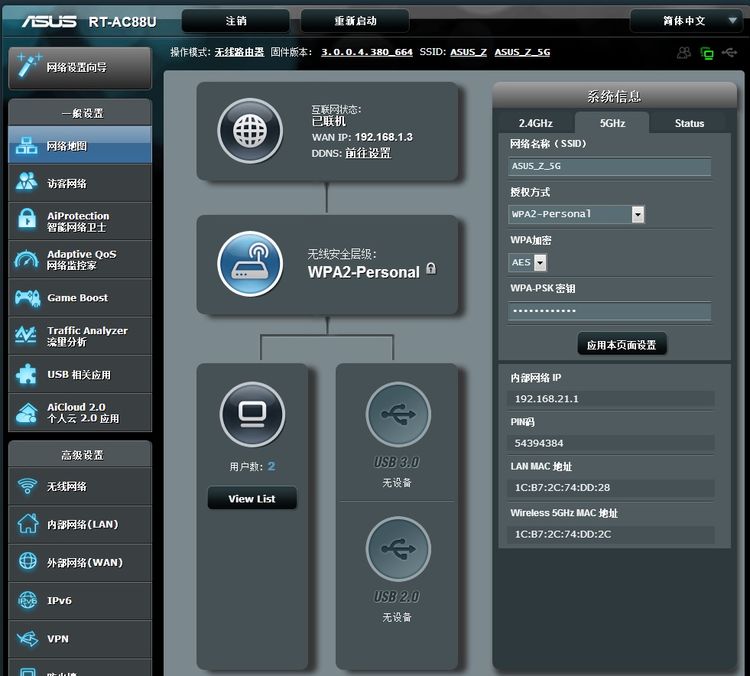
系统信息还可以查看cpu和内存使用状况
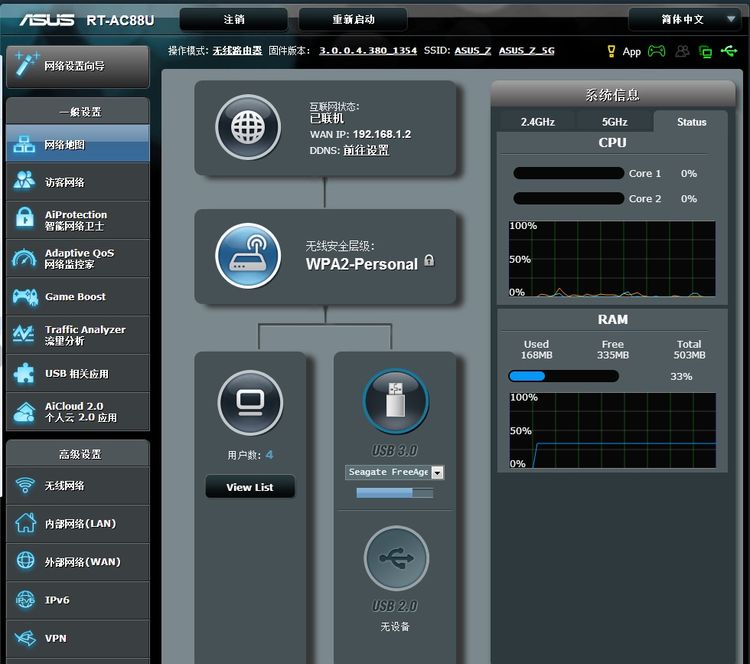
AC88U除了拥有强大的无线网络,还有非常强大的USB应用和网络管理功能,如图,它还可以设置USB共享,充当家庭数据中心。SAMBA共享,云备份实用功能非常强大。

系统工具里边还可以进行操作模式,更新固件,备份设置等等

当然AC88U作为一款主打电竞的路由器,游戏优化功能固然不可少,它内置了game boost,只要注册了WTFast就可以免费活动游戏路径优化,这个对于玩大型国际化的网游来说可以实实在在的得到优化链路

网络安全方面,AC88U为用户提供了恶意网站拦截,防入侵技术,设备防护等等

网络管理方面 AC88U提供了家长控制,可以针对特点对象,指定网络策略,实现网络功能,端口,内容监控和过滤

AC88U可以针对特定用户实施带宽控制,限速和优先级设置

Qos这个网络难题,华硕给出了预置方案:自适应网络监控专家(就是根据监控的数据流来进行qos分配),传统qos管理,和限速管理三个预置方案。带宽方面可以设置自动和手动设置。

最后的重点就是USB设置了, AC88U除了支持USB分享,还可以支持打印机服务,usb3/4G网卡,数据备份,和离线下载,内置的下载大师其实就是大家熟知的transmission,支持bt 和电骡下载,下载控和追剧迷有福了。

介绍完了AC88U的功能部分,接下来就是无线部分。除了常规设置, AC88U还有专业设置选项,对无线进行高阶设置。

好了,设置好无线选项,接下来开始无线测试,覆盖测试什么的对于ac88U来说对与我这个130多平米的房子来说不是什么大问题,所以信号强度测试简化,直接测速,测试平台采用的用 AC88U挂载移动硬盘和USB3.0 优盘,用我ROG M7F自带的pci-e接口 866M A无线网卡进行读写测试

无线网卡特写,ROG M7F主板自带,BCM4352芯片,接口为PCIE接口,传输速率866Mbps,天线为2T2R的平板定向天线。

这个是华硕的USB3.0优盘,平时已经测速过,读写速度大概在28MB/s

平板天线采用磁吸方式固定在电脑机箱上。

因为没有cad的户型图,画了个简易的示意图,中间的墙为水泥承重墙

距离1网卡和路由直接无障碍,路由放在客厅饮水机上(A点),距离约4米,测得的2.4G和5G基本都是在-48到-50db的左右,还算不错。

而且信号稳定性非常好。没有太大波动

如果就这样就测速也太轻松了,于是决定加大难度,将AC88U移动到主卧室的电脑桌上(B点),而测速的台式机依然在靠近阳台的客厅,距离路由器约8-9米,而且还有个水泥墙的墙角和一扇门作为障碍。此时测得的信号强度为-61db(36%),在有隔墙的情况下5G信号还有这样的信号强度算是不错了,光看信号强度没用啊,接线在这个距离测试,这个距离也是平时使用最多的距离,实用距离下的测试才具有实用性,

首先来测试USB3.0优盘,测试软件采用totalcommander,注意看小窗,从rt-ac88u到本地e盘复制电影
速度约为17MB,换算为bps大概为136Mbps,排除了usb读写瓶颈,此时无线网络直接的传输速度约为136Mbps

接下来进行上传测试,复制本地电影到路由器挂载的USB3.0优盘,速度约为20MB,换成bps约为160Mbps

测试完毕usb3.0之后,再来看看usb2.0接口的移动硬盘来看看,移动硬盘的读写速度以前测过,大概在40多MBs以上
同样,先来测试下载速度,复制软件安装包到本地电脑,下载速度为18.4MB,速度和usb3.0差不多,

上传测试也是20MB左右,看来基本可以排除设备读写速度瓶颈问题,两个设备的上传下载速度基本一致,在一个实用距离上来看AC88U的传输速度在20MBs左右(即200Mbps级别),这对于大文件的传输来说已经非常不错了,传输4K分辨率的视频应该不成问题

因为网卡的限制就不再挑战极限速度了
智能应用
随着智能路由的兴起,手机控制路由设备越来越常见。华硕自然也不会落后,这不,ac88u就支持手机app而且功能还很丰富,接下来简单的看一下app的界面和华硕路由设置界面类似,也是深灰色调,图片颜色到时很丰富。

app只需要链接WiFi,然后输入登陆路由器的用户和密码就可以控制路由器了,主界面可以看实时流量

监控系统状态等等

还可以查看流量统计

链接到路由的设备列表,已经他们连接的WiFi频段等等

cpu 内存的使用状况都可以查看

还可以设置游戏加速

usb共享设置也可以在手机里边完成

家长控制对于app来说太重要了,父母只要有了它,在外面也可以远程控制家里的网络

流量统计用来分析网络使用状况,为指定网络策略提供依据。
当然智能路由一大特点就是能安装插件,华硕目前有下面这几款插件可以选,如aiCam还下载大师应该还是非常实用的。

硬件特色
华硕RT-AC88U拥有2.4G、5GHz双频段,配有两颗博通BCM4366×4 MU-MIMO处理器,可提供3.2Gbps总传输速率。配以博通CPU BCM47094主芯片、128MB Flash闪存和512MB DDR3、千兆WAN口和LAN口、USB 3.0接口及USB 2.0接口,不仅可以有效满足各类游戏玩家的连网需求。同时,两款路由均具备的链路聚合功能、3G/4G网络共享、硬盘共享、DLNA、SAMBA、FTP服务器、打印服务器AiCloud私有云、AiProtection企业级安全防护功能等多种特色应用,还可让用户尽享高端无线应用的乐趣,让游戏玩家拥有更高效和更安全的竞技网络环境,满足各类游戏玩家对游戏路由器的所有期待。 AC88U的硬件配置非常豪华,而且设计也非常考究,两颗博通BCM4366×4 MU-MIMO处理器并发才实现了AC3100的聚合速率。

1.4G的双核CPU为AC88U提供了强大的数据吞吐能力

优秀的做工也是保证AC88U实现强大性能的基础,高品质的镀金SMA接口,全屏蔽的LAN口等等

每个LAN口都是支持千兆的8pin接口

高速的USB3.0接口为AC88U提供了高速数据扩展

路由器的散热也非常科学,底面和侧面有大量的进风孔

CPU和无线芯片上还覆盖有一体铝合金散热片,并从中间开窗排出发热

天线也同样采用做工优秀的SMA接口


天线和我以前N12B的天线比起来初装了许多

个人观点
RT-AC88U 作为一款主打游戏电竞的路由器,在性能,外观,已经做工,都表现出了华硕应有的水准,因为面向的游戏用户,因此RT-AC88U的外观更加激进,向ROG电竞主机的风格靠拢 ,这点作为一个ROG用户来看非常喜欢,建议给AC88U前脸散热窗口里边加上一组信仰灯,这样看起来更加ROG。从固件内的设置来看,华硕是真心为玩家考虑,解决了网络游戏链路优化,智能qos,usb分享等实用功能。而且还在保证了稳定性的情况下,提供极致MU-moio性能,全方位消除游戏瓶颈,为ROG构建一个垂直的游戏生态,又是走在了其他产生的前面。
- 优点
- 缺点
-
外观漂亮,符合ROG用户的口味,性能强劲,8lan口可以提供小型办公网络,无线覆盖面积大,聚合下载速度高,可以提供多用户无线服务
-
价格略高,体积略大,安装比较占空间
楼主评分
外观: 9.0
性能: 9.0
价格: 9.0