

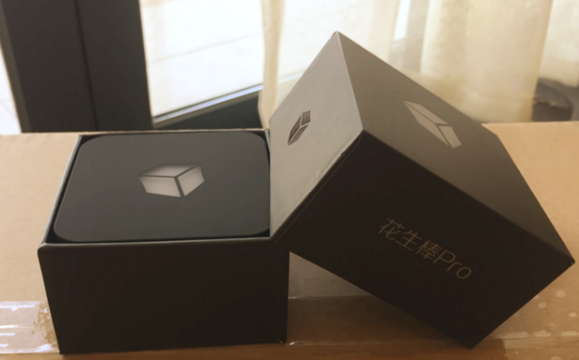

开箱
可惜清明节假期到货,送货地址又是单位,只能又晚3天再一睹芳容了。节后上班第一天快递准时派送,很小的包裹,打开后真的很小巧啊,尺寸这么小,放到哪里都方便。

和茶杯的比较

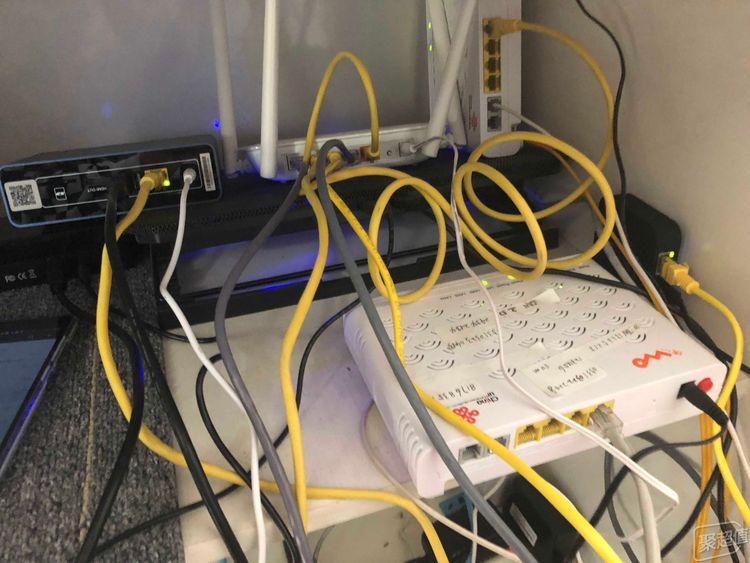
连接到路由上,一共两个路由,两条宽带,其中一个接了某雷的玩客云,后面尝试过连接到玩客云,但是没成功。看到我的花生棒了吗?仅仅的贴着墙壁,不自信看根本看不到,真的很小巧。

体验篇
花生棒Pro支持WiFi无线方式接入网络,设置WIFI联网之前,花生棒Pro必须用网线连接路由器,且需要在同一局域网的电脑中安装设备助手来设置。
Step1:
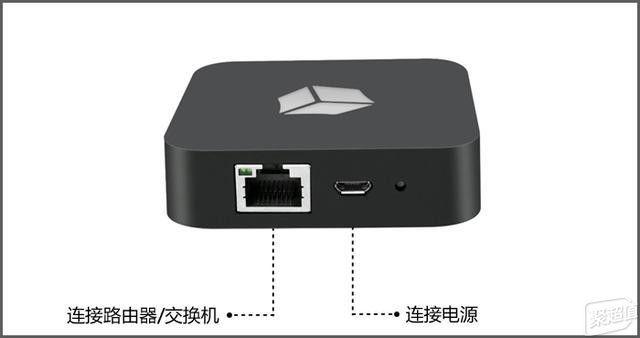
花生棒Pro通过WiFi无线连接前,首先要接上电源,并使用网线连接至路由器。
Step2:
下载设备助手并运行,软件会自动扫描同一局域网内使用网线连接的花生棒。
Step 3:
扫描成功之后,点击设备助手上的【设置】按钮→【网络设置】→【WIFI设置】,选择WIFI及输入密码后,点击确定,即可成功连接WiFi。

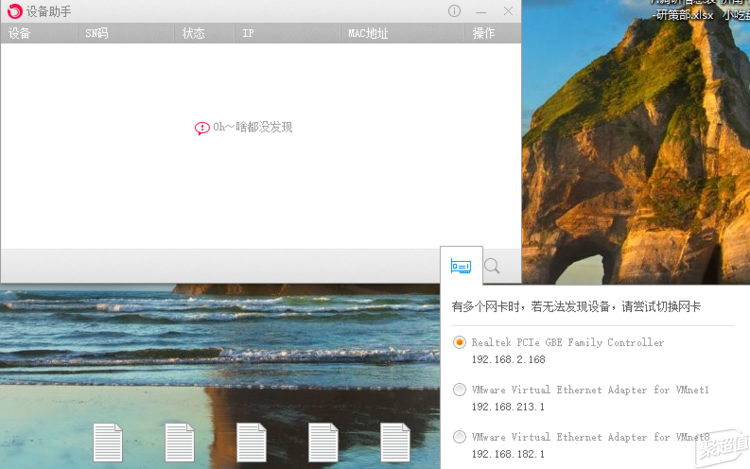

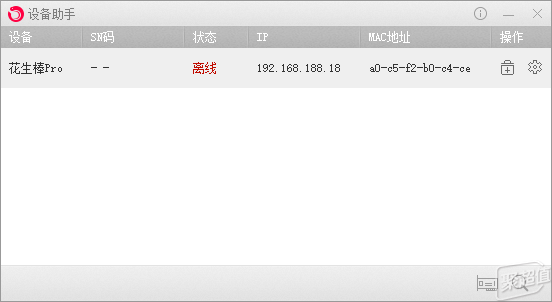
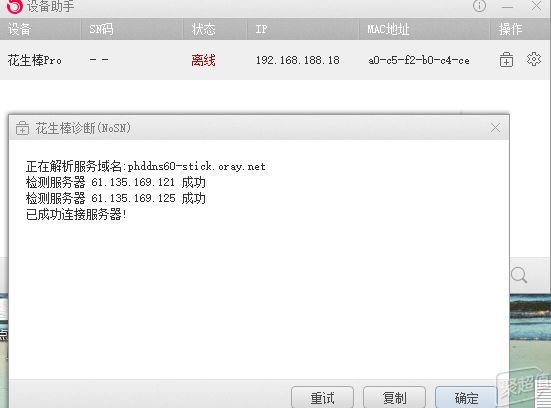
小插曲,按照说明书上的设置,一开始总是连不上,然后下载设备助手,我的机器双网卡,切换到和花生壳同网的无线网卡后,搜到了设备,但是设备是离线的。后来登录后台才发现,有个这个说明!!!联通啊,怎么被鄙视了?赶紧设置好dns,再来看,一切正常了。

如何映射服务?
随后,用手机或电脑均可进行远程管理,浏览器打开http://b.oray.com,输入花生棒Pro的SN码与初始密码(admin)就能登录管理页面。
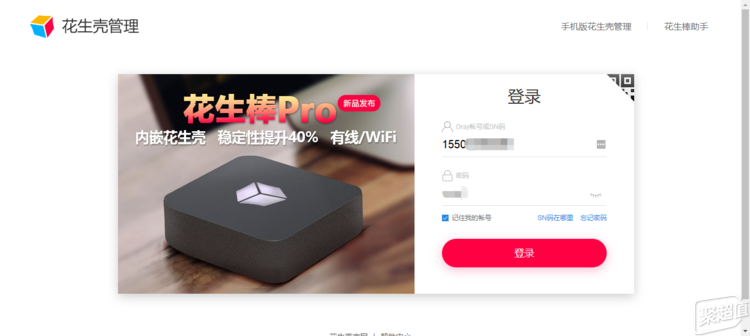
点击管理中心下方的"内网穿透",再点击"添加映射"即可添加视频监控设备。当然,在添加前需要在内网环境中部署的设备或者服务的IP地址


发现小BUG:连接成功后,登录需要设置邮箱等,但是邮箱好像长度有限制,我这个163的邮箱总是输不上最后一个字母,后来改了一个短的邮箱,不知道啥情况。
总结篇
说一下我的主要用途:出差在外,经常需要办公室电脑的文件,之前方案是拿大容量U盘,可是有几个问题,第一,U盘用的时间久了容易损坏,数据丢失很头疼。第二,真的是很麻烦的,因为文件修改后,由于不能及时同步,加上忙别的事,出差回来后,经常不知道哪个文件才是需要保留的,电脑,U盘文件很乱,经常一个文件存好几份,需要的时候,再一个个的打开,看哪个才是需要的。现在用花生棒pro后,我给电脑做了FTP服务器,通过花生棒的内网映射功能,出差在外,也能及时的和自己的电脑互相传文件,而且保证了文件的及时性和同步性。真的帅了!
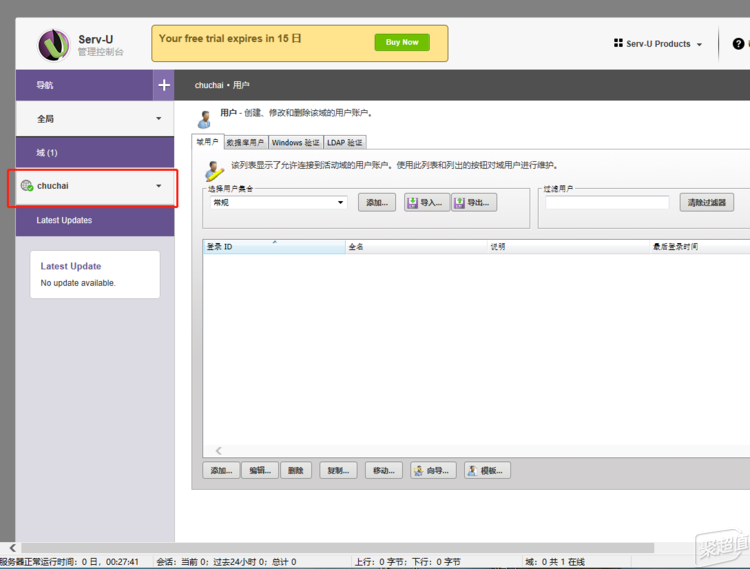
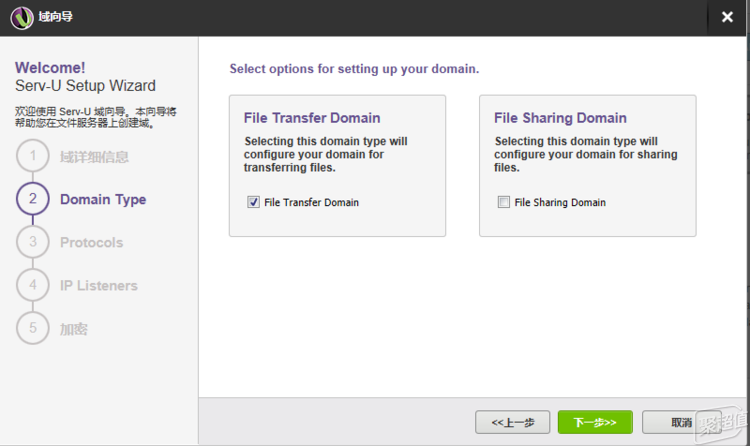
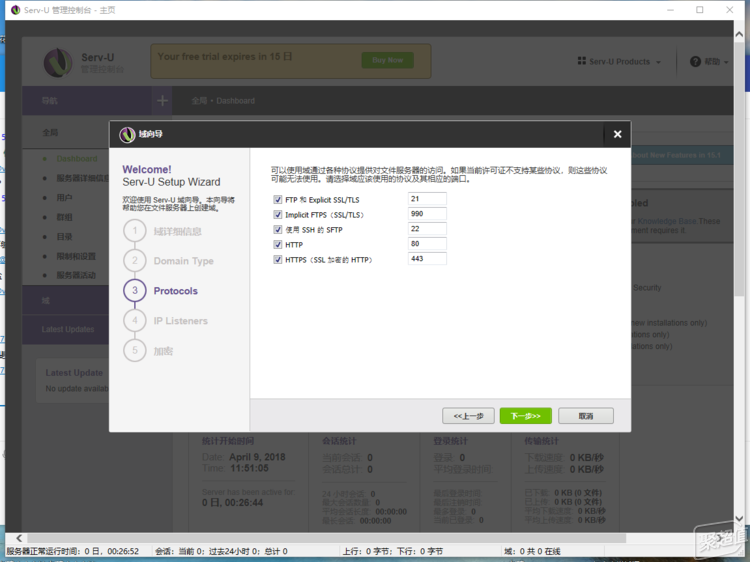
不过后来想,如果能用玩客云挂的硬盘来做映射直接访问也很方便,(不过如果直接能访问到硬盘也会有安全问题)但是总是不成功,访问不到,不知道什么原因。有人说是玩客云不支持的事,改天换个别的支持挂硬盘的路由再试试。

在花生壳内网穿透的设置后台"内网主机"一栏中填入192.168.2.111,内网端口一栏填入445,然后点击确定就行了。
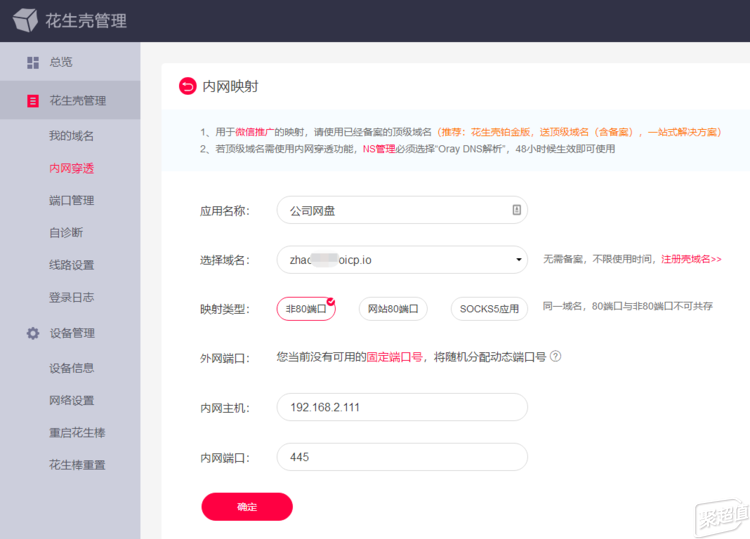
之后在"内网穿透"中即可看到刚才所完成添加的映射,通过外网访问地址"http://"便可访问到内网设备了。

总体而言,花生棒具有以下优势
1.无需公网IP,支持内网穿透,可以适用于各类网络环境,同时能够节省申请公网IP的成本。
2.无需设置路由器,自带端口映射,支持80等任意端口。
3.无需专门配备电脑作为服务器,花生棒接入即可运行花生壳,同时花生棒Pro还支持无线接入,不受网线限制。
4.花生棒支持远程管理,在有网络的情况下,任何地点都可管理,无需到达现场查看,降低运维成本。
- 优点
- 缺点
-
小巧,这是第一个视觉感官。
设置简单,不需要太复杂的网络知识
便宜,家里配一个单位配一个,省钱
-
注册时,邮箱有长度限制,体验不好
不能夸网段,或者跨路由,单位路由挺多的
和玩客云的硬盘映射最后还是没成功
楼主评分
外观: 10.0
性能: 8.0
价格: 7.0