


1回顶部
笔者看到网上很多调唯美的教程,讲得大都比较复杂。今天我们来学习一种简单的调唯美效果的方法,调整一幅婚纱照片。
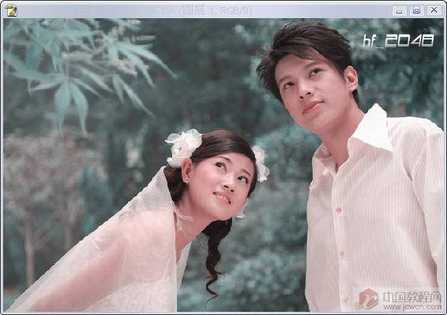
先看原图和效果图。
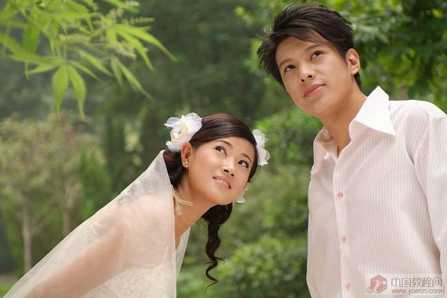
原图
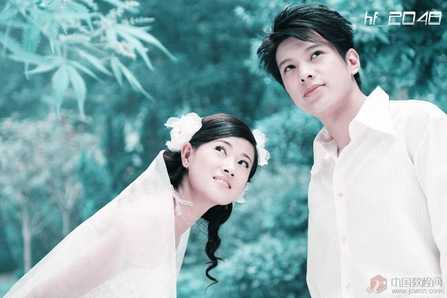
效果图
步骤:
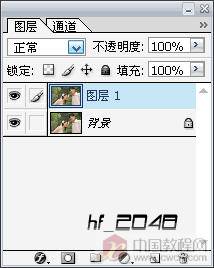
1.打开图片,按Ctrl+J复制一层,这是一个好习惯。
2回顶部
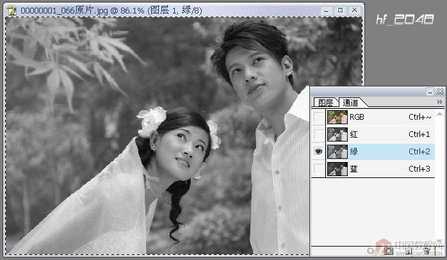
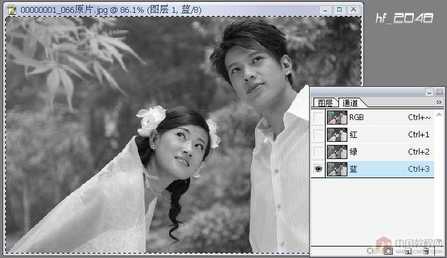
2.进入通道面板,选择"绿"通道,按Ctrl+A全选,再按Ctrl+C复制,然后选"蓝"通道,按Ctrl+V粘贴。
3回顶部
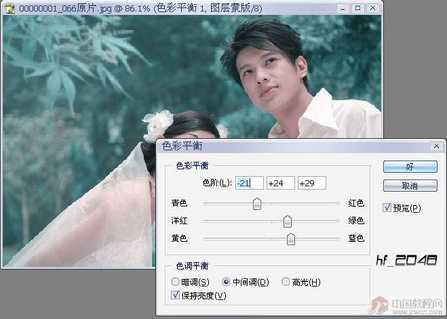
3.执行"色彩平衡"对图片色彩进行调整(如图),最好是用调整图层,方便修改。
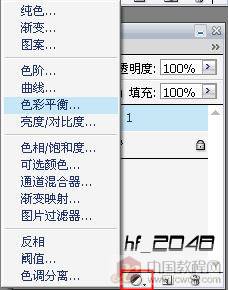
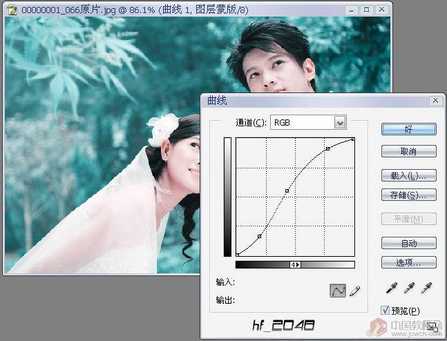
4.再执行"曲线"(如图),增加图片的亮度和层次感。
4回顶部
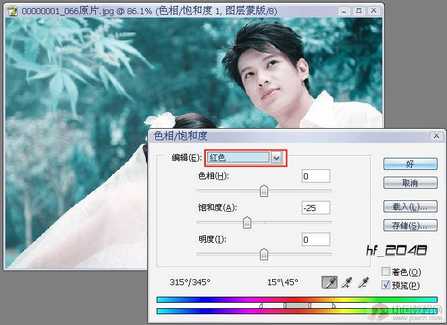
5.人的脸部有点泛红,所以要把红色的饱和度调低些,执行"色相/饱和度",选"红"色,然后降低饱和度。(如图)
6.现在已经得到最终效果,另处的一些图片修饰我就不讲了(如文字修饰、柔化修饰)。

