


我们在Word、Excel等Office组件中打开一个已存在的文件或对新文件存盘(或另存为)时,会发现在“打开”或“另存为”对话框的左侧有桌面、我的文档、我的电脑等文件夹,如果能把我们自己常用的文件夹也添加到它们之中,显然会更方便了。怎么实现?
1、启动Word或Excel,单击菜单栏“文件”→打开(保存或另存为也可以),(如图1)打开“打开”或者“另存为”对话框,在“查找范围”或“保存位置”框中选中准备添加的文件夹,单击工具栏上的“工具”按钮,再在弹出的快捷菜单中单击“添加到我的位置”就大功告成了(如图2)。这样再在 Word、Excel等Office组件中的“打开”或“另存为”对话框中就会都显示出你新添加的文件夹。
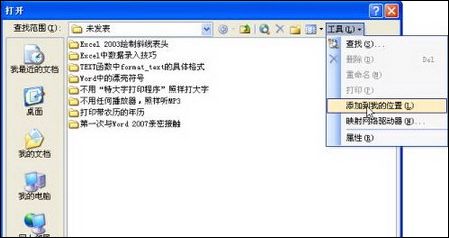
图1 添加到我的位置
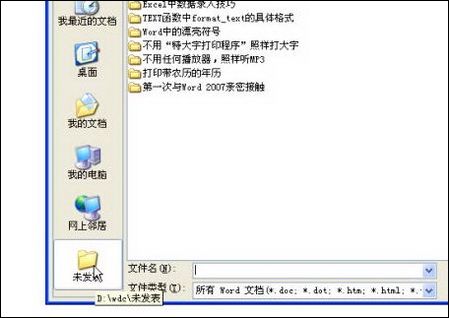
图2 添加成功
2、新添加的文件夹是排在最下边的,如果你觉得的它的“地位”有点低,可以右键单击添加出的文件夹,再在弹出的快捷菜单中单击“上移”来提高它的位置,不过不能心急一次只能提一格,需要多做几次。(如图3)

图3 调整位置
3、如果某天发现添加的文件夹已经不再使用了,可以右键单击该文件夹,左键单击“删除”即可。
4、如果添加的文件夹有很多,下边的显示不出来,造成使用不便,可以右键单击任意一个文件夹,左键单击“小图标”就又能增加显示容量了。(如图4)
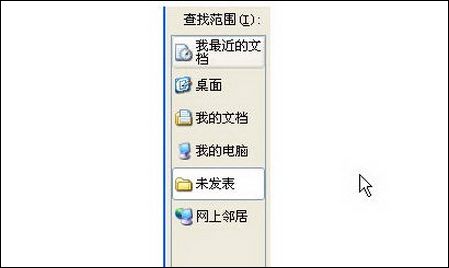
图4 应用





