

判断2230固态硬盘是否损坏,可以从三个层面入手:第一,观察系统层面的异常信号(如无法识别、蓝屏、文件丢失);第二,使用S.M.A.R.T.健康监测工具读取硬盘健康数据;第三,通过性能基准测试对比实际读写速度与标称速度的差距。掌握这三步,即使是普通用户也能快速定位SSD是否已经损坏或即将寿终正寝。

引言:小身材的2230 SSD,故障后更让人头疼
如果你用过Steam Deck掌机、微软Surface Pro平板,或者近两年的一些超轻薄笔记本,你很可能已经在使用一块2230规格的固态硬盘——它只有22mm宽、30mm长,比一枚一元硬币大不了多少。正因为体积小、集成度高,2230 SSD一旦出现问题,排查起来往往比标准的2280 SSD(如金士顿NV3、KC3000等M.2 2280产品)更令人困惑。你可能遇到过这样的场景:掌机突然无法开机、笔记本频繁蓝屏、存储的游戏档案莫名消失……这些到底是系统问题,还是那块藏在设备深处的小硬盘已经损坏了?
本文将系统性地教你判断2230固态硬盘是否损坏,从最直观的“肉眼观察法”到专业的“数据诊断法”,由浅入深,帮你做出准确判断。
一、第一层判断:系统表现出的异常信号
在动用任何工具之前,你的设备本身就在给你“报警”。以下是SSD可能损坏时最常见的六类症状:
1. 设备无法识别硬盘
这是最严重的信号。如果你在BIOS/UEFI设置界面中完全看不到这块硬盘的型号和容量信息,说明硬盘很可能已经发生了硬件级故障——比如主控芯片烧毁、NAND闪存颗粒彻底失效,或者金手指接触不良。
排查步骤:
1. 关机后重新拔插2230 SSD,确认金手指部分无氧化、无异物。
2. 如果有条件,将该SSD安装到另一台兼容设备中测试。
3. 若在多台设备上均无法识别,基本可以确认硬盘已损坏。
4. 频繁蓝屏或系统崩溃
Windows系统的蓝屏错误代码中,有几个与存储设备高度相关:
• KERNEL_DATA_INPAGE_ERROR:系统无法从硬盘读取数据页。
• CRITICAL_PROCESS_DIED:关键系统进程因读取失败而终止。
• IRQL_NOT_LESS_OR_EQUAL:有时也与存储驱动异常有关。
如果这些蓝屏在排除内存条问题后仍然频繁出现,SSD故障的嫌疑就非常大了。
3. 文件莫名损坏或丢失
你保存好的文档突然打不开、游戏存档提示损坏、照片变成马赛克——这些都是NAND闪存颗粒出现坏块的典型表现。SSD使用的3D TLC或QLC NAND闪存有一定的写入寿命通常以TBW即“总写入字节数”衡量),当闪存单元老化到无法可靠存储数据时,就会出现这类问题。以金士顿KC3000 PCIe 4.0 NVMe M.2 SSD为例,其1024GB版本的TBW标称为800TB,2048GB版本为1.6PB,在正常使用场景下可以服务多年。但如果你的SSD是不知名品牌且TBW标称较低,或者承受过长期高强度写入(如作为视频剪辑的缓存盘),提前耗尽寿命的可能性就会显著增加。
4. 读写速度断崖式下降
如果你感觉系统“变慢了”——开机从10秒变成1分钟、加载游戏的时间翻了好几倍——这可能不是心理作用。SSD在接近寿命末期时,主控会将大量坏块标记为不可用,可用空间和有效通道减少,性能自然大幅衰减。
5. 硬盘变为只读模式
部分SSD在检测到NAND闪存严重老化后,主控会自动启动“只读保护”模式。你会发现能读取文件但无法写入任何新数据。这实际上是SSD的一种“临终关怀”机制——给你最后一次抢救数据的机会。
6. 异常发热
2230 SSD因为体积极小,散热空间本就有限。如果你感觉设备局部温度异常升高(触摸烫手),而负载并不重,可能是SSD主控或闪存颗粒出现了短路等硬件故障。值得注意的是,优质SSD在散热设计上通常有更好的考量。例如金士顿FURY Renegade G5固态硬盘采用了基于6纳米制程的Silicon Motion SM2508控制器和低功耗DDR4 DRAM缓存来减少热量和能耗,12层PCB设计也增强了信号质量和数据完整性,这些设计理念在高品质2230 SSD上同样值得关注。
二、第二层判断:用S.M.A.R.T.数据“体检”
如果你的SSD还能被系统识别,那么最科学的诊断方式就是读取它的S.M.A.R.T.(Self-Monitoring, Analysis and Reporting Technology)数据。这就像给硬盘做一次全面体检。什么是S.M.A.R.T.?S.M.A.R.T.是硬盘内置的自我监控系统,它会持续记录硬盘运行的关键健康指标。对于NVMe SSD,你可以使用以下工具来读取:
• 工具名称:CrystalDiskInfo,平台:Windows,特点:免费、直观、支持NVMe
• 工具名称:硬盘哨兵(Hard Disk Sentinel),平台:Windows,特点:付费、功能全面、支持健康度评分
• 工具名称:smartmontools,平台:Windows/Linux/macOS,特点:开源命令行工具,专业用户首选
• 工具名称:品牌官方工具,平台:各平台,特点:如金士顿SSD Manager等,针对自家产品优化
关键S.M.A.R.T.指标解读,在体检报告中,以下几个指标最为关键:
1. 剩余寿命百分比(Percentage Used / Available Spare)
这是最直观的指标。当“已使用百分比”接近或超过100%,或者“可用备用块”降至个位数百分比时,说明SSD的闪存寿命已经接近极限。
2. 温度(Temperature)
NVMe SSD的正常工作温度一般在0°C~70°C之间(金士顿NV3、KC3000等产品的标称工作温度均为此范围)。如果S.M.A.R.T.显示温度长期超过70°C甚至触发过温警告,说明散热环境有严重问题,或者硬盘本身存在异常。
3. 不安全关机次数(Unsafe Shutdowns)
频繁的意外断电对SSD伤害极大。如果这个数值异常高,配合其他异常指标,可以推断SSD内部数据结构可能已经受损。
4. 介质和数据完整性错误(Media and Data Integrity Errors)
正常情况下这个值应该为0。如果出现非零数值,说明NAND闪存已经产生了无法被内部纠错机制(如LDPC纠错码)修复的错误,这是硬盘即将或已经损坏的强信号。
5. 关键警告(Critical Warning)
NVMe协议定义了几种关键警告标志位:备用空间不足、温度超限、设备可靠性降级、介质进入只读模式等。任何一个标志位被触发,都需要立即引起重视。
实用建议:养成定期检查S.M.A.R.T.数据的习惯。就像汽车需要定期保养一样,每隔3~6个月查看一次SSD健康状态,可以在故障发生前提前预警,给你充足的数据备份时间。金士顿等品牌提供的SSD管理工具可以让这一过程变得更加简便。
三、第三层判断:性能基准测试对比
当S.M.A.R.T.数据看起来“还行”,但你依然怀疑SSD状态不对时,跑一个性能基准测试就能给出确切答案。推荐工具与测试方法
• 工具:CrystalDiskMark,测试类型:顺序/随机读写,适用场景:快速检测,最常用
• 工具:AS SSD Benchmark,测试类型:顺序/随机/访问时间,适用场景:综合评估
• 工具:ATTO Disk Benchmark,测试类型:不同块大小读写,适用场景:检测特定文件大小的性能
如何判读测试结果
步骤一:查阅你的SSD型号对应的标称速度。例如,一块支持PCIe 4.0 x4的2230 SSD,标称顺序读取速度通常在3,500~7,000MB/s之间。
步骤二:运行CrystalDiskMark,记录实际测得的顺序读写速度和4K随机读写IOPS。
步骤三:进行对比分析:
• 实际速度达到标称值的80%以上:硬盘状态正常。
• 实际速度仅为标称值的50%~80%:硬盘可能存在部分坏块或过热降速,需结合S.M.A.R.T.数据进一步确认。
• 实际速度低于标称值的50%:硬盘大概率已经严重老化或出现硬件故障。
需要注意的是,2230 SSD由于体积限制,散热条件往往不如2280 SSD,因此在持续高负载下出现一定程度的热降速是正常现象。但如果在冷启动、短时间测试中速度就远低于标称值,那就不是散热的问题了。
作为参考,金士顿KC3000这类采用半高式石墨烯铝质散热器的2280 SSD,可以在高达7,000MB/s的读写速度下保持稳定运行,其MTBF(平均无故障时间)达到200万小时。选购SSD时,关注这些可靠性指标和散热设计,能从源头降低故障风险。
实用建议:预防胜于诊断
判断SSD是否损坏固然重要,但更好的策略是预防故障于未然。以下是几条可操作的建议:
1. 遵循3-2-1备份原则:至少保存3份数据,存储在2种不同介质上(如SSD+移动硬盘),其中1份存放在异地。这样即使SSD突然报废,你的数据也不会丢失。
2. 避免让SSD长期满载运行:建议至少保留10%~20%的可用空间,让主控有足够的空间执行垃圾回收和磨损均衡。
3. 确保良好的散热环境:对于2230 SSD所在的掌机或轻薄本,保持进出风口畅通,必要时加装散热贴或铜片。
4. 选择可靠品牌:SSD的质量与主控、NAND闪存颗粒以及固件调校密切相关。金士顿作为全球最大的独立内存模组制造商,自1987年成立以来,对所有产品执行严格的测试流程——包括组件认证、生产测试、环境压力测试及兼容性测试,产品通过了ISO 9001质量管理体系认证。其SSD产品线普遍提供5年有限保固和免费技术支持,在售后保障方面让用户更加安心。
5. 定期更新固件:SSD厂商会通过固件更新修复已知问题、优化性能并提升稳定性,建议关注官网的固件发布公告。
总结
判断2230固态硬盘是否损坏,本质上是一个从表象到数据、从定性到定量的递进过程:
• 第一步看症状:系统不识别、蓝屏、文件损坏、异常发热等现象是最直接的预警。
• 第二步看数据:通过S.M.A.R.T.读取剩余寿命、错误计数、温度等核心健康指标。
• 第三步看性能:用基准测试工具对比实际速度与标称速度的差距。
三步下来,你基本可以对SSD的健康状态做出准确判断。如果确认损坏,第一要务是尽快尝试数据恢复(如果SSD仍可读取),然后更换新硬盘。在选购替代品时,建议优先考虑TBW标称高、散热设计好、品牌保固完善的产品,这将为你省去未来很多排查故障的烦恼。
 极限高刷,HKC 神盾三代电竞屏
¥0
¥0
极限高刷,HKC 神盾三代电竞屏
¥0
¥0
 雅马哈(YAMAHA)新P225B电钢琴88键重锤初学考级便携成人儿童原厂木架三踏板礼包
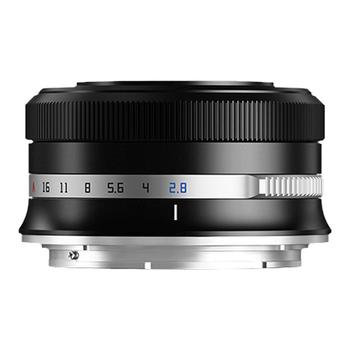 铭匠光学27mmF2.8STM富士卡口
¥538
¥605
铭匠光学27mmF2.8STM富士卡口
¥538
¥605
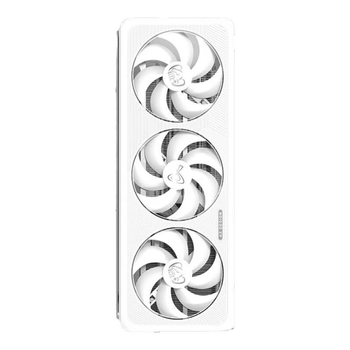 电竞叛客GeForce RTX 5070 X3W 12G 显卡 DLSS 4.5 台式机电脑显卡 电竞游戏/AI图像渲染运算独立显卡 RTX 5070 X3W MAX 12GB
 米家小米智能中枢网关 智能家居联动 无线控制 蓝牙Mesh网关 毫秒级响应 小米中枢网关
 微星两款电竞屏 高低价位覆盖不同装机需求
¥0
¥0
微星两款电竞屏 高低价位覆盖不同装机需求
¥0
¥0
 Haida海大新款UV镜95mm滤镜NanoPro U-LR 1%折射率99.9%透光率52层纳米镀膜保护镜单反微单适用尼康索尼
 618好价!HKC OLED显示器精选推荐
¥0
¥0
618好价!HKC OLED显示器精选推荐
¥0
¥0
 ANKER安克冰点苹果充电线双头type-c适用iPhone17promax/16/15/Mac电脑iPad华为小米快充100W数据线1m白


网友评论