


虽然大家都有着自己喜欢的一套娱乐休闲方式。但到网上去看最新的在线小说,却成为了不少朋友的首选。就拿最近一部非常火爆的灵异小说《鬼吹灯》来说,在新浪读书网上的总点击量已经超过了651万,而这样的成绩,在新浪所有的在线小说中排名第四。高昂的人气总会吸引不少网站的目光。
现在,在国内各大读书网的页面上,不仅提供有在线版《鬼吹灯》观看,而且还提供了可供脱机使用的CHM版本,比如起点。
但这些下载得到的CHM版《鬼吹灯》,由于既没有设置导航工具按钮,也没有提供相应的小说目录,因此,阅读起来并不是十分方便。其实,如果您也不满意这种“网站版”《鬼吹灯》,不妨用网文快捕亲手制作一本,而整个制作过程也不会超过10分钟。
| 软件名称: | 网文快捕 |
| 软件版本: | 5.0.2007.226 |
| 软件大小: | 7.23 MB |
| 软件授权: | 共享 |
| 适用平台: | Windows XP |
| 下载地址: |
第一步. 准备工作,建立电子书结构
1. 做书皮,新建“书籍”文件夹
正如每本图书都要有一张书皮一样,在网文快捕中,我们也要为每本“小说”建立一个单独的文件夹,用以存放具体内容。而这步操作,就被称之为新建“书籍”。
“书籍”的建立很简单。首先,打开网文快捕5软件,点击“文件”菜单→“新建→书籍”命令,进入新建书籍向导。由于我们要将“书籍”存放到本地硬盘上,所以可以直接选择默认的“本地书籍”一项。而在随后的窗口中,网文快捕又开始询问我们待建立“书籍”的名称以及类别,而所有的这些,只需按照实际情况填写即可,如图1所示。
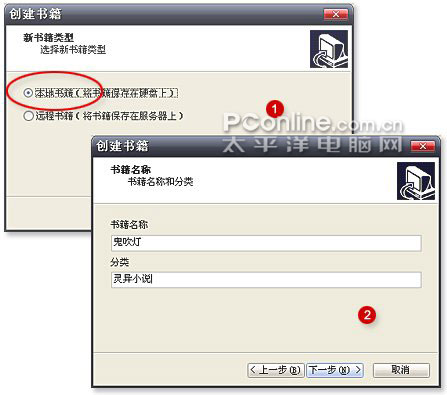
图1
等名称和类别填写完毕,剩下的操作就显得简单多了。由于我们对书籍的属性并没有太多要求,下面的操作只要根据默认设置,连续点击下一步就可以了。最后,等新“书籍”建立成功,我们就能在网文快捕的“书籍”标签下看到这篇《鬼吹灯》了,如图2所示。
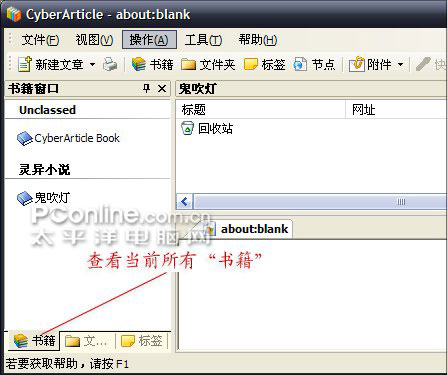
图2
2. 添内容,将网页小说转贴“书籍”之中
当然,建立好“书皮”之后,我们是不能让它就这样闲着的,需要将在线小说中的每个章节依次复制到“书皮”之中。而这步操作,就被称之为“添加内容”。
首先,我们将待制作小说的每个页面依次打开,然后分别按照章节的顺序在每个页面上点击右键。这时,细心的朋友便会发现,网文快捕其实早已进驻到了右键菜单中,而我们只要点击相应命令,便可以将当前页面转贴到网文快捕中了,如图3所示。
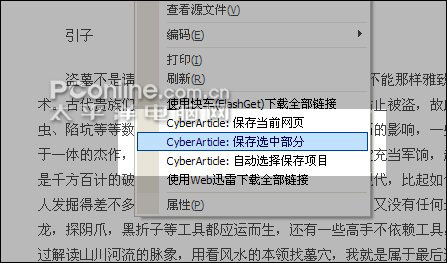
图3
【小提示】 考虑到一些读书网站可能会在小说页面上放置广告,所以建议大家还是手动选择所有文字,再点击右键菜单中的“CyberArticle:保存选中部分”进行转贴。这样,不仅制作出来的电子书尺寸更小,而且再也不怕蹦出的广告干扰我们的思路了。
随后,网文快捕会打开一个对话框,询问我们具体的保存设置。此时,我们应该点击“添加书籍”按钮,将刚刚建立的“鬼吹灯”添加到当前对话框中。然后,再点击“标题”后面的“标题样式”按钮,选择一种合适的标题样式(建议选择段落章节样式),最后,再点击“确定”按钮即可,如图4所示。
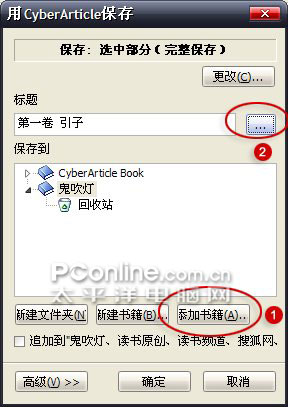
图4
第二步. 查漏补缺,小说内容再编辑
1. 修正错别字,快速编辑
由于一般的在线小说,都是作者利用业余时间创作完成。因此,在校对方面不可能像正式小说那样严格,笔误和错别字在所难免。因此,查漏补缺这一步我们自然也就不能错过了。
在网文快捕中,要修正文章中的错误字其实特别简单。只要点击一下任务栏上的“快速编辑”按钮,就可以直接在主界面下方的“预览窗口”中进行修正了。如图5所示。

图5 (+上图可点击放大)
2. 为文章“脱胎换骨”,专业编辑
1) 添加小说配图
虽说,“快速编辑”可以帮助我们更正掉小说中的错别字,但并不能实现更多的编辑操作。实际上,在很多CHM版小说里,作者为了渲染文章内容,大都加入了不少漂亮的配图。其实,我们只要点击“编辑文章”按钮进入专业编辑状态,然后再执行“插入”菜单→“图像”命令,也能将漂亮的插图添加到我们的小说之中,如图6所示。
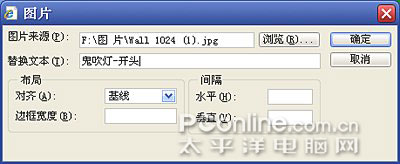
图6
2)添加走马灯文字
平时,我们经常会在一些小说中,看到走马灯样式的文章介绍,非常醒目。其实,借助网文快捕5,我们也能在自己的小说中轻松实现这种特效。
首先,仍然点击“编辑文章”按钮进入专业编辑状态。然后,再通过“插入→HTML组件→走马灯文字”命令进入走马灯文字设置窗。接下来,将对话框中原来的默认文字“Marquee Text”替换为自己想要的内容。最后,再点击“确定”按钮,即可从文章预览状态中看到最终的效果了,如图7所示。
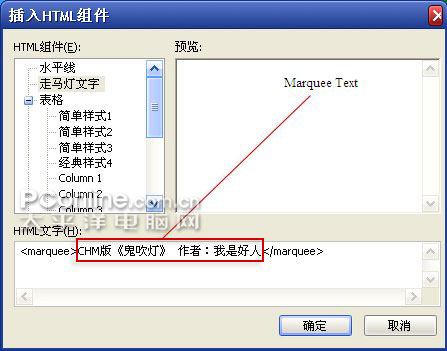
图7
3) 重定义小说配色
众所周知,当我们长时间观看电脑屏幕时,过分抢眼的屏幕配色会大大增加观看者的视觉疲劳。因此,如果能对小说重新进行配色。那么,对于经常盯着屏幕观看的我们来讲,还是非常有用的。
在网文快捕的“专业编辑”模式下,我们可以通过点击“格式→背景”命令,自定义字体及背景颜色的搭配。甚至,还可以通过勾选“背景图片”复选框,直接将图片作为文章背景,令小说耳目一新,如图8所示。
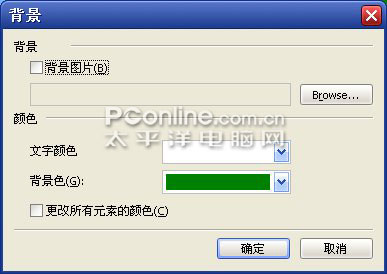
图8
第三步. 个性化调整
在完成了上面这些操作之后,我们的电子小说就已经初见雏形了。而下面要操作的,则是对CHM文件的细节调整。在网文快捕5中,我们可以制作两种格式的电子图书。分别是 .EXE和 .CHM格式。由于 .CHM文件相比来说具有更多的优势。因此,本文将以制作 .CHM电子图书为例展开介绍。
既然要调整CHM文件的具体细节,我们就要首先将编辑好的文章导入到CHM图书生成器中。具体步骤如下:首先,切换到网文快捕主界面中的“文件夹”标签。然后,将鼠标放到书籍名称上点击右键,执行“导出→导出为CHM电子书…”命令。随后,网文快捕会自动弹出一个电子书制作窗口,而里面显示的则正是即将生成的书目结构,如图9所示。
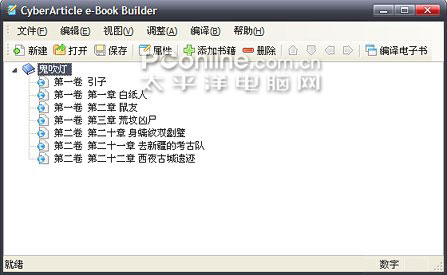
图9
1. CHM自定义 —— 导航面板
一本电子图书是否易于阅读,很重要的一点还是取决于导航面板。而要设置电子图书的导航面板,首先,要先点击“文件→属性”命令进入属性编辑区。然后,再从首标签下率先设置好小说的保存路径等信息。最后,切换到“帮助窗口”标签,通过复选框即可自定义图书导航面板了,非常简单,如图10所示。
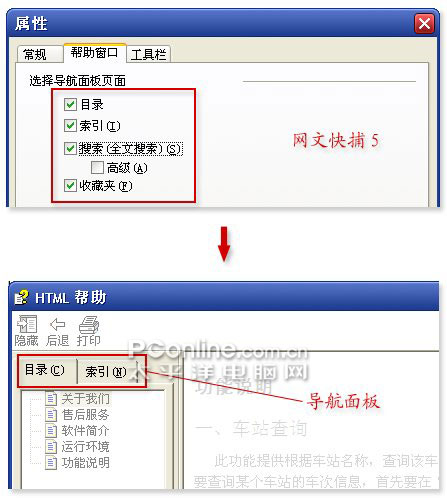
图10
2. CHM自定义 —— 工具栏按钮
除了导航面板,工具栏按钮也会直接影响着观看者的感受。一般来说,最普通的工具栏按钮包括“前进”、“后退”、“刷新”、“停止”等一些普通跳转功能。
但实际上,这些网页控制按钮对于我们所制作的脱机版CHM小说来说,并没有太多的实际意义,完全可以通过点击复选框的形式取消它们。而除此之外,网文快捕5却有一项非常实用的自定义工具栏按钮功能,可以让我们创建出两组完全不同的自定义按钮,快速访问网站,如图11所示。

图11
第四步. 编译电子书
至此,我们的小说马上就要大功告成了。而此时,只要点击一下工具栏上的“编译电子书”按钮,一份脱机版《鬼吹灯》便可以马上出现在我们眼前了,如图12所示。

图12 (+上图可点击放大)
写在最后
其实,刚才我们只是利用了一个小小的实例,和大家介绍了网文快捕5的简要用法。但实际上,它的能力可绝不仅限于此。因为,网文快捕不仅是一款优秀的电子图书制作工具,同时也是一款很棒的文件阅读器。只不过,这些特点并不是一句话两句话便能说清的,只有通过您的亲身体会才能找到真正的答案。





