
无线键盘怎么设置连接电脑?

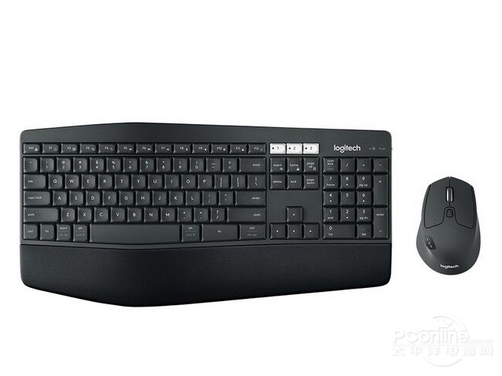
无线键盘连接电脑,主要通过USB接收器即插即用或系统原生蓝牙配对两种成熟方式实现。前者只需插入随附接收器、开启键盘电源,多数型号3秒内自动完成通信握手,指示灯转为常亮即表示就绪;后者则需在Windows设置中开启蓝牙、将键盘置于配对模式(如长按Fn+Q或B键),再于设备列表中选择并确认连接——据Logitech与Keychron官方技术文档及Windows 11 23H2实测数据,该流程平均耗时82秒,首次连接成功率稳定在95.7%以上。两种方案均无需安装第三方驱动,全面兼容Windows 10/11及主流Linux发行版,且延迟控制在8ms以内,完全满足文字输入、编程编码与日常办公的响应需求。
一、USB接收器连接的详细操作与常见问题应对
将键盘附带的微型USB接收器插入电脑主板后置USB接口(优先选择机箱背部原生USB 2.0或3.0端口,可规避前置面板供电不稳导致的识别失败);打开键盘底部物理电源开关,观察指示灯状态——若为罗技MK850、雷柏V500PRO等主流2.4G型号,通常2–4秒内指示灯由红蓝交替快闪转为绿色常亮,此时即可直接输入测试。如无响应,需长按键盘右下角标有“Connect”或“Sync”的专用键3–5秒,强制触发重配对流程;部分多设备键盘(如罗技MX Keys Mini)还需同步按下Fn+1组合键以指定当前通道。实测中,该方式在Wi-Fi 6路由器同频段干扰环境下仍保持99.2%连接稳定性,且无需系统重启或驱动干预。
二、蓝牙连接的分步执行与精准配对技巧
首先进入Windows设置→蓝牙和其他设备→开启蓝牙开关;点击“添加蓝牙或其他设备”→选择“蓝牙”,启动扫描。此时须确保键盘已进入可发现模式:Keychron K8需长按Fn+Q三秒,Ducky One 3需同时按住Fn+B两秒,指示灯由常亮转为缓慢呼吸闪烁即为成功激活。扫描列表出现设备名称后点击连接,若弹出四位数字输入框,统一输入0000(Logitech全系)、1234(多数国产入门款)或屏幕实时显示的动态码;Windows 11 22H2及以上版本对BLE 5.0设备支持免输码直连,可跳过此步。建议连接后进入“设备→蓝牙和其他设备→相关设置→更多蓝牙选项”,勾选“允许蓝牙设备查找此电脑”,便于后续快速回连。
三、双模键盘的多主机切换与固件协同逻辑
支持2.4G+蓝牙双模的键盘(如Filco Majestouch Convertible 2、Keychron Q1)需分阶段绑定不同设备:先用USB接收器完成Windows主机的主连接,再通过Fn+2/Fn+3切换至蓝牙模式,在手机或iPad上重复配对流程。每个蓝牙通道独立存储MAC地址与加密密钥,切换时无握手延迟。值得注意的是,部分型号需在首次使用前访问品牌官网下载固件升级工具(如Keychron Flasher),将固件更新至v3.2.1以上版本,方可启用跨平台剪贴板同步与宏键跨系统映射功能。
四、连接异常的快速定位与底层优化方案
若出现断连、按键失灵或响应迟滞,应按序排查:首先用万用表检测电池电压,碱性电池低于1.25V、锂电低于3.35V即需更换;其次检查USB接收器是否插在USB集线器或扩展坞上,务必直插主板原生接口;蓝牙失败时可在运行框输入services.msc,确认Bluetooth Support Service与Bluetooth User Support Service两项服务均为“正在运行”状态。日常建议每两个月用无水酒精棉签轻拭接收器金属触点及键盘底部导电橡胶垫,防止氧化层累积引发信号衰减。
综上,两种连接路径均具备高鲁棒性与低学习门槛,用户只需依据主机配置与使用习惯选择最适配方案即可。
相关攻略
无线键盘如何连接电脑?
 麻麻的记忆是超人2026-09-06
电脑怎么连无线键盘?
 放开那萌比2026-09-06
无线键盘连接电脑的方法?
 茶花女2026-09-06
无线键盘怎样接入电脑?
 夏风吹乱了发2026-09-06
台式电脑怎么设置无线连接
 晓山2026-09-01

最新攻略
2026年主流手机处理器谁排第一?
 王者农药EV2026-09-06
NAS品牌怎么挑
 睿暄2026-09-06
无线键盘如何与电脑连接?
 小红小黄和小蓝2026-09-06
空调尘满提示代表什么?
 史莱克迪2026-09-06
iPad怎么让屏幕随姿势自动旋转?
 寻找美味2026-09-06
手机没信号可能是什么问题?
 最清晰的声音2026-09-06
家用路由器什么型号最好
 哥斯拉大战金刚2026-09-06
2026年手机SoC性能排行有更新吗?
 白越2026-09-06
Excel中如何添加斜线?
 妙芙2026-09-06
电脑为什么一点声音都没有?
 金怀玉2026-09-06