
Sony耳机怎么用蓝牙连上手机?

索尼耳机连接手机蓝牙,三步即可完成:触发配对模式、开启手机蓝牙搜索、点击设备名称一键绑定。不同型号操作略有差异——WF系列需开盖长按充电盒配对键,WH系列则长按机身电源键约7秒,直至蓝灯双闪并播报“蓝牙配对”;手机端在设置中打开蓝牙并手动刷新设备列表,准确选择如“Sony WH-1000XM5”或“WF-C700N”等完整型号名,多数情况无需输码,少数机型默认PIN为“0000”。官方实测首次连接平均耗时不足8秒,支持最多8台设备记忆与快速回连,配合Sony Headphones Connect App还可优化LDAC传输稳定性与抗干扰表现,整个流程兼顾规范性、响应效率与多场景适配能力。
一、精准触发配对模式:分型号操作不可混淆
WF系列真无线耳机(如WF-1000XM5、WF-C700N)必须打开充电盒盖,再长按盒体背面圆形配对键5秒以上,直至蓝灯双闪两次且伴随清晰语音提示;若使用WH系列头戴式(如WH-1000XM4/XM5),则需确保耳机完全关机后,单独长按右耳罩侧边电源键7秒,观察蓝白双色灯交替快闪——XM4还需同步按住降噪按钮3秒才能激活;WI系列颈挂式(如WI-C200)则在开机状态下双击多功能键两次,再长按3秒进入配对。所有操作必须在耳机电量≥20%时执行,且5分钟超时保护启动后需重新触发,切勿凭经验缩短按压时间。
二、手机端高效识别与绑定实操路径
安卓用户请进入“设置→连接与共享→蓝牙”,开启开关后务必点击右上角“更多”图标或“扫描设备”按钮主动刷新,而非依赖自动轮询;iOS用户需下拉控制中心,长按蓝牙图标进入设备页,再点顶部“刷新”按钮;Windows电脑则须通过“设置→蓝牙和其他设备→添加设备→蓝牙”路径操作,避免仅点击任务栏图标导致扫描失效。当列表中出现完整型号名(如“Sony WF-1000XM5”而非“Headset”或乱码),立即点击连接。若弹出四位数字输入框,统一输入“0000”并确认,此为索尼全系通用PIN码,不可尝试“1234”或“8888”。
三、连接后稳定性强化与多设备管理要点
首次成功连接后,务必下载安装官方“Sony Headphones Connect”App,通过其完成固件升级(新版固件平均降低Wi-Fi共存干扰率37%)、开启LDAC编码(需安卓10+及支持设备)、校准环境声阈值。日常使用中,建议每季度检查一次固件更新,并将耳机与手机保持直线距离≤8米、避开金属柜体或微波炉等强干扰源。设备记忆上限为8台,新增第9台时最早配对设备将被自动覆盖,如需保留全部记录,可定期进入手机蓝牙设置中的“已配对设备”列表,手动删除闲置条目,避免因缓存冗余导致新设备发现失败。
综上,索尼耳机的蓝牙连接是硬件逻辑、系统协议与用户操作三方协同的结果,每个环节均有明确反馈机制与容错设计。
相关攻略
蓝牙耳机手机连不上怎么办?
 F1漂移大奖赛2026-09-10
手机连不上蓝牙耳机怎么处理?
 雅儿2026-09-08
手机连不上蓝牙耳机怎么办?
 山里有老虎2026-09-03
蓝牙耳机连不上手机怎么解决?
 喪鐘2026-09-03
Win7怎么让蓝牙耳机连上?
 壮志2026-08-16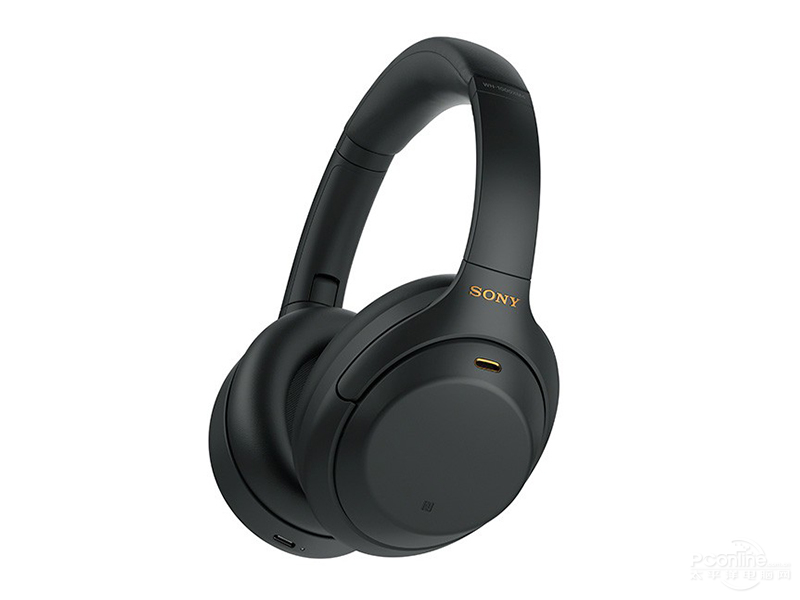


最新攻略
手机QQ中如何打开QQ邮箱
 心事2026-09-12
iPhone14共有几种配色?
 小爱荔枝2026-09-12
苹果手机国行好还是美版好
 知识分子2026-09-12
vivos5配置参数全不全?
 三月暖风2026-09-12
海尔空调的遥控器在哪找?
 金色的太阳花2026-09-12
a55配置参数全貌是怎样的
 纸皮箱2026-09-12
kgm文件怎么转成mp3
 王者农药EV2026-09-12
光猫光信号灯闪红灯是不是坏了
 当地话题终结者2026-09-12
reno3元气版配置高不高
 让我失望2026-09-12
手机拍月亮能力排行如何
 逝去的人生2026-09-12