
Sony蓝牙耳机如何配对手机?

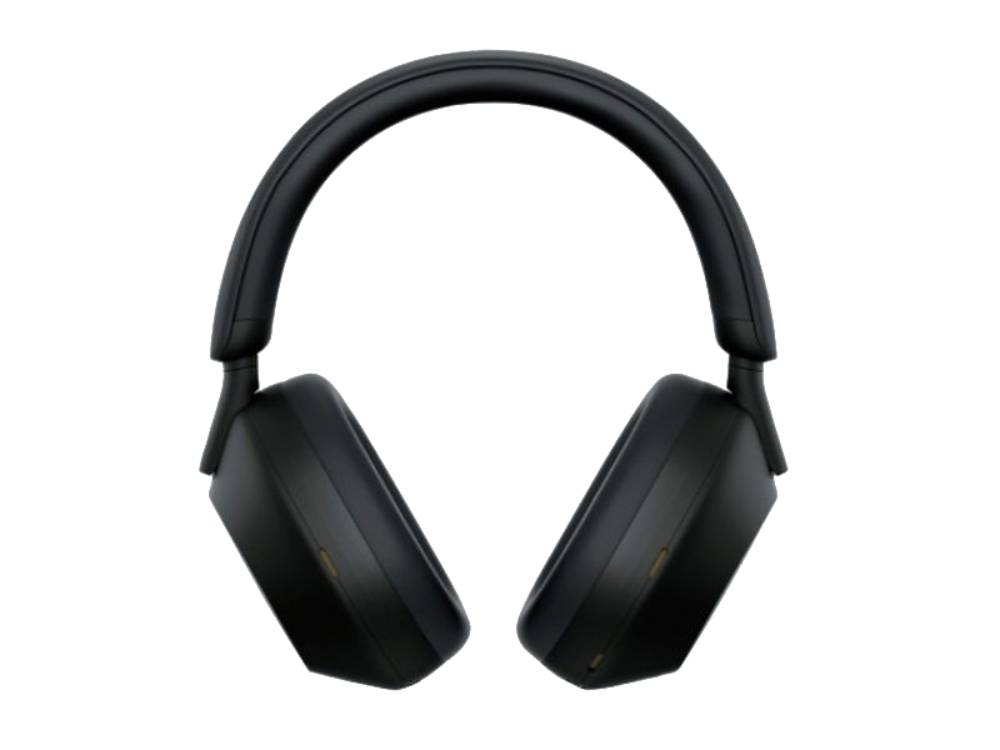
Sony蓝牙耳机配对手机非常简单,绝大多数型号只需三步即可完成:开启耳机配对模式、打开手机蓝牙、在设备列表中点击选择。以热销的WF-1000XM5为例,将耳机放入充电盒并开盖,长按盒背配对键约5秒,待蓝色指示灯双闪即进入配对状态;Android手机进入「设置→蓝牙」开启功能后,直接点击列表中的“WF-1000XM5”即可连接,部分机型首次配对还会自动弹出快捷配对提示。LinkBuds系列则更便捷——取出即连,无需手动触发。所有主流Sony耳机均支持最多8台设备记忆,且多数支持一键切换与多点连接,整个过程稳定高效,无需输入密码或额外调试。
一、不同型号的配对触发方式需精准对应
Sony各系列耳机进入配对模式的操作逻辑略有差异,必须按型号严格执行。WF-1000XM4/XM5需在充电盒开盖状态下,长按盒体背面物理按键5秒以上,直至蓝色指示灯规律双闪;WH-1000XM5头戴式则需在关机状态下,长按电源键7秒,听到“Enter pairing mode”语音提示即成功;LinkBuds S与LinkBuds Open则采用智能感应设计,首次取出即自动激活配对模式,若已配对过其他设备,则须将耳塞放回充电盒、开盖后长按盒背按钮5秒,待双色灯交替闪烁再取出;而入门款WI-C100需长按多功能键约6秒,直至红蓝灯交替闪烁并播报语音。操作中务必确保耳机电量高于20%,否则可能无法响应或中途退出配对状态。
二、手机端连接的关键操作与常见问题应对
Android用户请进入「设置→连接→蓝牙」(部分品牌路径为「设置→设备连接→蓝牙」),开启蓝牙开关后等待3–5秒,列表中将显示耳机完整型号名称(如“WH-1000XM5”而非“Sony Headphones”)。若未出现设备名,可下拉刷新或点击右上角“扫描”图标;如提示输入配对码,统一输入“0000”(四个零),该码为Sony全系通用默认值,非随机生成。iPhone用户路径为「设置→蓝牙」,开启后直接点击设备名即可,iOS系统通常无需手动扫描,且支持Swift Pair级快速弹窗配对。若连接失败,建议关闭手机蓝牙重开一次,并确认耳机未处于通话或固件升级状态。
三、配对完成后的功能启用与多设备管理
配对成功后,建议立即安装官方「Sony | Headphones Connect」App(iOS/Android应用商店可下载),通过App可开启多点连接:先完成第一台手机配对,再在App内进入「我的设备→设备设置→连接」,开启“同时连接到2台设备”,随后配对第二台设备(如平板或笔记本),系统将自动记忆两台设备信号,在音频源切换时实现毫秒级响应。值得注意的是,已配对设备满8台后,新增配对将自动覆盖最早记录,如需清理旧设备,可在手机蓝牙设置中长按对应耳机名选择“取消配对”或“忘记此设备”,亦可在App内「设备管理」页批量删除。
四、稳定性增强与日常维护小贴士
为保障长期连接质量,建议每季度在App中检查固件更新,新版固件常优化蓝牙握手协议与抗干扰能力;避免将耳机与手机置于金属遮挡物之间(如钱包夹层、金属手机壳内侧);若频繁断连,可尝试在手机蓝牙设置中“忽略”该设备后重新配对,而非仅关闭再开启蓝牙。所有操作均不损伤耳机硬件,亦不影响保修权益。
综上,Sony耳机配对本质是标准化人机协同流程,掌握型号专属触发方式与手机路径,即可全程自主完成。
相关攻略
Sony蓝牙耳机配对手机难不难?
 loveagain2026-09-11
手机连Sony蓝牙耳机怎么配对?
 若即若离2026-09-11
Sony耳机蓝牙怎么连手机?
 神水乡2026-09-11
索尼蓝牙耳机如何配对
 明月清风2026-08-22
韶音骨传导耳机如何配对蓝牙
 懒喵喵2026-08-22


最新攻略
平板电脑高性价比选哪个品牌
 兔子背包2026-09-12
打印机卡纸了怎么取出来?
 躺平的快乐2026-09-12
微波炉第一次使用要注意什么?
 无恶不赦2026-09-12
空调能效等级高低意味着什么
 杨枝甘露芒芒2026-09-12
苹果手机拍月亮怎么才好看?
 纵容的任性2026-09-12
Edge可以一键换回IE吗?
 逝然陌2026-09-12
家里的摄像头怎么连小翼管家
 不羁2026-09-12
手机充不上电怎么回事
 能不能别看了2026-09-12
打卡机如何录入指纹和人脸
 羞羞拳2026-09-12
苹果14关机步骤是什么
 洛雅2026-09-12