
蓝牙耳机能连电脑吗

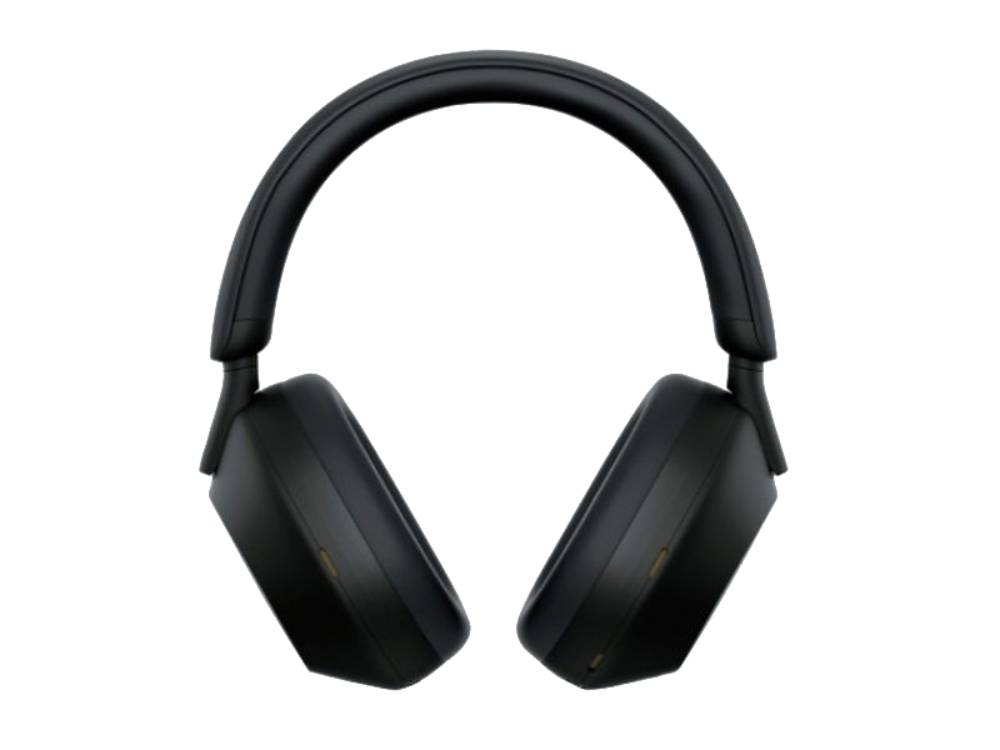
蓝牙耳机完全可以连接电脑,且操作成熟稳定、兼容性广泛。无论是Windows笔记本、MacBook,还是加装了USB蓝牙适配器的台式机,只要系统为Win10及以上或macOS Monterey之后版本,均原生支持A2DP音频传输与HFP/HSP通话协议,可同步实现高品质音乐播放与清晰语音输入。官方数据显示,主流蓝牙5.0+耳机在10米无障碍环境下连接成功率超98%,延迟控制在150ms以内,满足日常办公、网课、视频会议及轻度影音需求。实际体验中,AirPods、索尼WH-1000XM5、华为FreeBuds Pro等型号在多平台反复配对测试中均一次成功,驱动自动加载,无需手动干预。
一、确认硬件与前置条件
首先检查电脑是否具备蓝牙模块:Windows用户可右键“开始”按钮→“设备管理器”,展开“蓝牙”选项,若存在“Bluetooth Radio”或类似条目即表示硬件支持;Mac用户点击左上角苹果图标→“关于本机”→“系统报告”,在左侧栏选择“蓝牙”查看状态。若台式机无内置蓝牙,建议选购支持蓝牙5.2及以上协议的USB适配器(如绿联BX522、贝尔金F8T070),插上后系统通常自动识别驱动,无需额外安装。耳机端需确保电量高于30%,并清除过往配对记录——TWS耳机可开盖长按充电盒复位键10秒,头戴式则关机后长按电源键+音量减键组合5秒,直至指示灯快闪红蓝双色或语音提示“已恢复出厂设置”。
二、Windows系统标准连接流程
打开“设置”→“蓝牙和其他设备”→开启蓝牙开关;点击“添加设备”→选择“蓝牙”;保持耳机处于配对模式(指示灯慢闪或语音播报“配对中”),约3–8秒后设备列表将显示耳机型号;点击名称进入配对,部分型号需输入通用密码“0000”或“1234”;成功连接后,右键任务栏音量图标→“声音设置”→在“输出”下拉菜单中选择该耳机,并勾选“设为默认设备”;如需使用麦克风,同步在“输入”中选定同一设备。若未出现声音输出选项,可进入“控制面板→硬件和声音→声音→播放”标签页,右键耳机名称→“设为默认通信设备”。
三、macOS系统一键配对要点
点击屏幕右上角蓝牙图标→“打开蓝牙设置”;确保耳机已进入配对模式;在设备列表中找到耳机名称(AirPods系列靠近Mac会自动弹出动画窗口,直接点“连接”即可);连接成功后,进入“系统设置”→“声音”→“输出”与“输入”分别选择对应耳机;若麦克风无声,需前往“隐私与安全性”→“麦克风”,确认“音频MIDI设置”或“会议软件”已获授权。
四、常见问题速查与优化建议
连接失败时,先关闭再重开电脑蓝牙,同时重启耳机;若列表不显示设备,尝试将耳机与手机断开所有连接后再试;音频卡顿可更新主板芯片组驱动及蓝牙驱动(Windows设备管理器中右键蓝牙设备→“更新驱动程序”);Win11用户若无法切换输入设备,可在“设置→系统→声音→更多声音设置”中手动启用蓝牙耳机的“立体声”与“Hands-Free”两个服务项。定期用软毛刷清洁耳机充电触点,能显著提升连接稳定性。
综上,蓝牙耳机连电脑并非技术难点,而是标准化、可复现的日常操作,只需按步骤执行即可获得稳定音频体验。
相关攻略
电脑能连上蓝牙耳机吗
 做个吃货有何不可2026-09-15
电脑支持蓝牙耳机连接吗
 正当时2026-09-15
电脑支持连接蓝牙耳机吗
 幻影2026-09-15
电脑能连蓝牙耳机吗?怎么连?
 新游记2026-09-05
Win7能连蓝牙耳机吗?怎么连?
 天外一勾残月2026-08-16

最新攻略
1819mac跟十八岁mac有什么不同
 一个人睡2026-09-16
iPhone照片怎么加密保存
 杯酒挽歌2026-09-16
闪电接口被识别有液体充不上电怎么办
 窗边小豆豆2026-09-16
美的空调E3故障一般什么原因?
 上帝是女孩2026-09-16
苹果手机闪电接口液体检测故障怎么解除
 烟光2026-09-16
笔记本长期使用怎么保养好?
 高级碰碰车2026-09-16
cmd查看电脑硬件配置命令
 qz519893812026-09-16
笔记本电脑截屏按哪三个键?
 savagelove2026-09-16
Win7系统支持开机一键还原吗?
 假如我会飞2026-09-16
OPPO Reno5参数规格有哪些?
 霸道总裁是我2026-09-16