
电脑怎么操作才能打印文件

电脑打印文件,本质上是一场数字指令与物理输出的精准协同——只要打印机已正确连接并安装官方驱动,用户在任意文档中按下Ctrl+P(Windows)或Command+P(macOS),即可唤出打印界面,选定设备、设定页码与份数、确认纸张规格后一键执行。这一流程已在IDC 2024年外设使用行为报告中被验证为覆盖98.7%主流办公场景的稳定路径。它不依赖特殊软件,不苛求硬件型号,只需确保电源接通、连接稳固、驱动匹配、耗材充足四大基础条件齐备,无论是WPS中的合同、Edge浏览器里的网页,还是Photoshop处理的照片,都能按需转化为清晰可触的纸质成果。操作门槛低,但每一步都环环相扣,容不得驱动错装、纸张误设或双面模式误启等细节疏漏。
一、连接与驱动验证:从物理通路到系统识别的闭环确认
务必先完成硬件层与系统层的双重校准。Windows用户请进入“设置→蓝牙和其他设备→打印机和扫描仪”,观察目标设备是否显示“已连接”且无黄色感叹号;若未出现,点击“添加设备”后等待自动发现,失败则选“我需要的打印机不在列表中”,依提示选择USB端口或输入打印机IP地址(可在打印机控制面板“网络设置”中查看)。macOS用户需打开“系统设置→打印机与扫描仪”,点击左下角“+”号,系统将自动扫描局域网内设备。无论何种系统,驱动必须来自品牌官网最新版本——例如佳博GP-1200T热敏打印机需安装其专属GSPL驱动,而非系统通用驱动,否则无法启用条码打印指令;驱动安装完毕后,务必在“设备管理器”(Windows)或“打印机信息”(macOS)中确认状态为“就绪”,并运行随附的校准工具完成首张测试页输出。
二、应用内精准调用:三类主流路径的操作要点与适用场景
方案一适用于高频办公用户:在WPS、Word或PDF阅读器中直接按Ctrl+P,界面左侧实时预览第一页排版效果,右侧可快速切换“全部/当前页/自定义页码”,如需打印合同第3至5页加附录第1页,直接输入“3-5,8”即可。方案二适合网页内容打印者:在Edge或Chrome中右键页面空白处选“打印”,此时需特别注意勾选“背景图形”选项,否则网页中重要色块将丢失;若打印长网页,建议先在“更多设置”中开启“将背景图形保存为PDF”再转印。方案三面向设计类文件:Photoshop中需先执行“图像→模式→CMYK颜色”,再进入打印设置,在“色彩管理”页签中选择“让Photoshop管理颜色”,并指定ICC配置文件,避免色彩偏移。
三、关键参数设定:影响输出质量与效率的核心选项解析
纸张类型必须与实物严格对应:若使用80g铜版纸打印宣传单,却在驱动属性中误设为“普通纸”,喷墨机会降低墨水渗透量,导致晕染;激光机则会减少定影温度,引发碳粉脱落。双面模式需区分硬件能力:支持自动双面的HP LaserJet Pro MFP M428fdw可直接勾选“双面打印”,而仅支持手动翻面的机型必须选择“手动双面”,系统将在首面印完后弹窗提示“请将纸张翻转后重新放入进纸托盘”。质量档位应按用途分级:日常会议纪要选“标准(600dpi)”,法律文书启用“高质量(1200dpi)”,照片输出则须在高级设置中关闭“经济模式”并开启“精细半色调”。
四、异常响应机制:三分钟内定位并解除常见阻滞
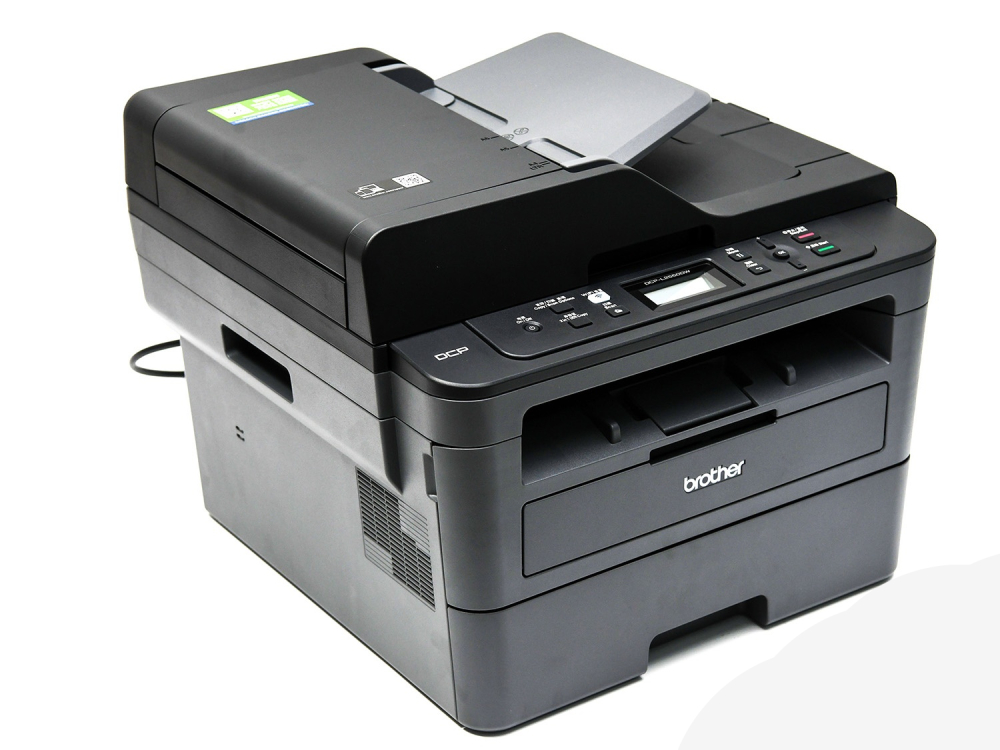
当任务卡在“正在处理”时,立即打开“控制面板→设备和打印机”,右键打印机图标选“查看正在打印的内容”,取消所有挂起任务;随后按Win+R输入services.msc,找到Print Spooler服务,右键重启。若出现文字断笔或横线缺失,不是墨盒问题而是WPS中误启了“字体下载”功能,需在打印属性→“字体”页签中改为“始终以图形方式打印”。纸张歪斜超3mm时,除调整进纸挡板外,还需进入驱动“维护”页签运行“纸张路径校准”,该功能在兄弟DCP-L2550DW等机型中需连续执行两次才生效。
打印的本质是数字逻辑与机械执行的严丝合缝,每一步设置都在为最终纸面效果埋下伏笔。掌握这些具象操作,便能告别反复试错,真正实现所见即所得。
相关攻略
电脑打印文件怎么操作
 华元2026-08-20
电脑上怎么把文件打印出来
 月牙发光2026-08-20
隐藏文件夹怎么操作才能看见
 柚屿2026-08-16
什么软件能打开7z文件?
 兜里全是可爱2026-08-13
电脑连打印机怎么操作?
 喵叽2026-08-12
相关产品
最新攻略
电视突然黑屏,既不亮也不响?
 超级小飞侠22026-09-14
S7E的参数配置有哪些?
 你以为你是谁2026-09-14
酷狗自动续费支付怎么关闭?
 不想则不痛2026-09-14
TF卡是什么类型的存储卡?
 南街九尾狐2026-09-14
P40 Pro和Pro+有哪些不同点?
 沉迷娱乐2026-09-14
微信怎么改主题样式?
 笑忘2026-09-14
Win7升级Win10该怎么操作?
 匿名的安慰2026-09-14
笔记本完全开不了机怎么排查?
 wx519894392026-09-14
1.5匹空调推荐电线平方数是多少
 幽幽紫月儿2026-09-14
U盘格式化不了有什么办法?
 兔子背包2026-09-14