
epson打印机怎么开始打印?

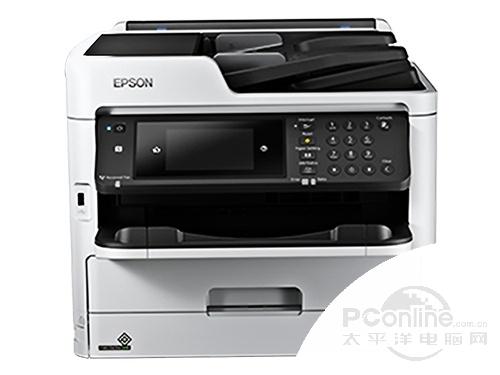
Epson打印机开始打印,核心在于完成设备连接、驱动就绪与任务触发三个关键环节。无论是通过电脑端的EPSON Easy Photo Print、Epson Print Layout或系统原生打印对话框,还是借助手机端的Epson Smart Panel、微信扫码直连等智能方式,只要确保打印机已正确供电联网、对应驱动程序由爱普生官网安装完毕、打印任务经合法路径提交至打印队列,点击“打印”或“开始打印”按钮后,机器即刻响应执行。不同机型(如WF-C5790a)在启用访问控制时需额外输入账号密码,但该流程属安全机制而非操作障碍;各类文档、照片、证件照等输出均依赖于纸张类型、尺寸及介质设置的精准匹配——这正是爱普生多款专用软件持续优化用户体验的技术落点。
一、电脑端标准打印流程(通用文档)
在Windows或macOS系统中,确保爱普生打印机已通过USB线缆直连或Wi-Fi成功配网,并完成爱普生官方驱动安装(务必从epson.com.cn下载对应机型最新版驱动)。打开需打印的Word、PDF或图片文件,按Ctrl+P(Windows)或Cmd+P(macOS)调出系统打印对话框;在打印机列表中准确选择本机型号(如“Epson WF-C5790a Series”),点击“属性”或“首选项”,核对纸张尺寸(A4/信纸)、类型(普通纸/照片纸)及质量模式(标准/高质量);确认无误后点击“打印”,任务即进入队列并自动启动。若遇“脱机”提示,请右键打印机图标选择“查看正在打印什么”,再点击“打印机”菜单下的“脱机使用打印机”取消勾选。
二、手机端无线打印实操路径(以安卓为例)
首先在手机应用商店下载安装官方“Epson Smart Panel”App,并确保手机与打印机处于同一2.4GHz Wi-Fi网络(部分机型不支持5GHz频段)。打开App后,软件将自动搜索局域网内可用设备,选择对应打印机名称完成连接。如需打印微信文档:先在微信中长按文档→“用其他应用打开”→选择WPS Office→点击右上角“…”→“导出为PDF”→保存后返回WPS,点击PDF右上角“分享”图标→选择“Epson Smart Panel”→进入打印设置界面,手动设定份数、双面、纸张尺寸(如A4)及浓度,最后点击右下角绿色“开始”按钮。整个过程无需电脑中转,平均耗时约15秒内完成任务下发。
三、证件照专项打印方案(高精度输出)
针对身份证、护照等证件照打印,必须启用爱普生专用软件。推荐使用“Epson Print Layout”:安装后启动软件,首步选择正确打印机型号;第二步在“纸张设置”中明确指定尺寸为102×152毫米(即4R),介质类型选“高质量光泽照片纸”;第三步进入“模板设置”,点击“导入模板”加载已下载的官方证件照排版文件(含1寸、2寸标准格子);第四步拖拽处理好的人像照片至预览区对应位置,软件会自动适配裁切线与留白;第五步检查左下角状态栏显示“准备就绪”后,点击主界面“打印”按钮。此时相纸需预先装入后部进纸托盘,机器将执行精准对齐与多层墨水叠加,确保边缘锐利、肤色还原准确。
四、访问控制机型的账号验证要点
以WF-C5790a等商用机型为例,开启访问控制后,首次打印需完成一次身份绑定。Windows用户需进入“控制面板→设备和打印机”,右键打印机图标→“打印首选项”→切换至“维护”选项卡→点击“打印机和选项信息”→勾选“保存访问控制设置”→点击“设置”弹出窗口,输入管理员分配的账号密码(区分大小写),勾选“记住此凭据”后确定。此后所有本地打印任务均自动携带凭证;若更换网络或重装系统,则需重复该步骤。macOS用户则更简化:提交打印任务后,系统级弹窗直接要求输入账号密码,勾选“记住密码”即可实现后续免输。
综上,Epson打印机的打印启动并非单一动作,而是连接可靠性、驱动完整性、任务路径适配性与介质参数精确性四重条件协同作用的结果。
相关攻略
惠普打印机怎么开始打印?
 故人已去2026-09-16
惠普打印机怎么启动打印?
 永遇乐巍2026-09-16
打印机暂停怎么恢复打印
 彩虹依旧2026-09-15
惠普打印机无线打印怎么开启
 陈情匿旧酒2026-09-04
爱普生打印机从零开始怎么用?
 还欠着花呗2026-08-24
相关产品
最新攻略
苹果13怎么样?
 我不是限量版是绝版2026-09-20
Win10通知栏小喇叭红叉怎么处理
 龟羊赛跑2026-09-20
s7t的完整参数是啥
 qz519894342026-09-20
两部iPhone怎么共享照片
 牵绊2026-09-20
5匹空调耗电功率多少千瓦
 所幸2026-09-20
电脑连不上网怎么办?
 手机骑兵2026-09-20
苹果手机能隐藏APP吗?
 七眠2026-09-20
苹果充电器弹出不支持配件提示怎么消除
 能不能别看了2026-09-20
华为手机怎么添加NFC门禁卡?
 执念2026-09-20
PS羽化设置具体在哪儿?
 sn519893732026-09-20