

现在已是2025年与2026年交接之际,我们习惯于为生活进行年终总结与大扫除,但那个陪伴我们工作、学习、娱乐了一整年的电脑,却往往被遗忘在角落,默默承受着日益增加的数字负担。开机越来越慢,打开软件要等半天,硬盘空间莫名其妙地告急……这些都是它过劳的信号。

很多人认为,解决电脑卡顿的唯一出路就是重装系统,但这费时费力,还伴随着数据丢失的风险。其实,我们完全可以通过一场细致入微的年度体检,清理掉积攒了一年的数字垃圾,优化系统设置,让你的爱机在不重装系统的前提下,以焕然一新的姿态迈入2026年。
第一部分:深度清理 —— 为硬盘减负,释放宝贵空间
电脑变慢,最直观的原因之一就是硬盘(尤其是系统盘C盘)被塞得太满。我们的目标是,像整理房间一样,把无用的东西彻底清扫出去。
步骤一:官方工具先行,安全高效的磁盘清理
Windows自带的工具永远是我们的首选,因为它最懂自己的系统,能确保清理的绝对安全。
●打开“此电脑”,右键点击C盘,选择“属性”。
●在弹出的窗口中,点击“磁盘清理”。
●系统会扫描可删除的文件。在扫描结果列表中,务必勾选“临时文件”、“下载的程序文件”、“回收站”以及“临时Internet文件”。
●【关键一步】 点击“清理系统文件”。系统会再次扫描,这次会找出更深层的文件,例如“Windows更新清理”。这个项目通常是占用空间的大户,它包含了系统更新后留下的旧版本文件,安全删除后能释放数GB甚至十几GB的空间。
●勾选所有可清理的项目,点击确定,耐心等待系统完成清理。
步骤二:揪出“隐形胖子”,手动清理巨型文件
除了系统垃圾,真正占用空间的往往是我们自己遗忘的大家伙,比如下载后只看了一次的电影、解压后没删除的压缩包、堆积如山的游戏录屏等。
●进入Windows设置> 系统> 存储。
●系统会自动分析你的硬盘空间占用情况。点击应用和功能,可以按大小排序,卸载那些你早已不用但仍占据大量空间的僵尸软件。
●更重要的是,在存储页面,找到并点击临时文件或其他等占用较大的类别。Windows 10/11会智能地帮你找到并分类巨型文件,让你一目了然,手动决定是否删除。对于不确定的文件,右键选择打开文件位置,确认无用后再删除。
第二部分:性能优化 —— 为系统“提速”,找回流畅体验
清理完硬盘,我们开始对系统本身进行调校,让它的每一分性能都用在刀刃上。
步骤一:掐断开机全家桶,夺回启动控制权
电脑开机慢,90%的原因是启动项太多。很多软件为了刷存在感,会默认设置成开机自启,它们在后台悄悄运行,不仅拖慢了开机速度,还持续占用着宝贵的内存和CPU资源。
●按下快捷键 Ctrl + Shift + Esc 打开任务管理器。
●切换到启动或启动应用选项卡。
●这里列出了所有开机自启的程序。仔细审视每一项,除了杀毒软件和显卡驱动相关的程序外,其他的,比如音乐播放器、聊天软件、下载工具、各种软件的更新服务程序,都可以放心大胆地右键选择禁用。
●禁用它们不等于卸载,只是让它们不再随开机自动运行。当你需要使用时,手动打开即可。
步骤二:减少视觉特效,把资源还给性能
华丽的窗口动画、淡入淡出效果固然好看,但它们也在持续消耗系统资源。对于性能不再强劲的旧电脑来说,朴素意味着更流畅。
●在Windows搜索框输入系统设置并打开。
●在高级选项卡下,点击性能区域的设置按钮。
●在视觉效果选项卡中,直接选择调整为最佳性能。你会发现所有动画效果都被关闭了。
●【优化建议】 为了保证阅读体验,建议在选择最佳性能后,手动勾选列表底部的平滑屏幕字体边缘这一项。这样既能保证流畅,又能让文字显示清晰锐利。
步骤三:优化电源计划,释放硬件全部潜力
特别是对于笔记本电脑,系统默认的平衡电源计划会在性能和续航之间做取舍。在需要高性能工作时,我们可以手动解锁它的全部实力。
●进入设置> 系统> 电源和睡眠 > 其他电源设置。
●选择高性能或卓越性能(部分系统版本默认隐藏,需要通过特定命令调出)。这将让CPU和显卡等硬件以最高频率运行,对于处理视频、运行大型软件等任务有明显提速效果。
第三部分:健康检查 —— 为稳定护航,防患于未然
最后,我们还要对电脑的健康状况进行一次检查,确保它能稳定地运行下去。
●驱动程序更新: 过时的驱动程序是导致系统蓝屏、游戏崩溃的常见原因。访问你电脑品牌或主板、显卡制造商的官方网站,下载并安装最新的主板芯片组驱动和显卡驱动。
●SSD固态硬盘优化: 如果你的电脑使用的是SSD,你可以在搜索框输入碎片整理和优化驱动器来检查。确保你的SSD驱动器显示需要优化时,系统能自动运行,或者你也可以手动点击优化。
●全面安全扫描: 病毒、木马等恶意软件是拖慢系统的隐形杀手。打开Windows自带的Windows 安全中心,进行一次全面的脱机扫描,它会在系统重启时、恶意软件活动前进行查杀,效果最彻底。
结语
经过这样一套清理、优化、检查的组合拳,你的电脑如同卸下了千斤重担。你无需重装系统,不必花费一分钱,就能明显感觉到开机速度的提升、软件响应的加快以及操作体验的回归流畅。
在这个新旧交替之际,花上一两个小时,给这位忠实伙伴来一场彻底的年度体检吧。这不仅是对过去一年辛勤付出的犒劳,更是为了让它在全新的2026年里,能以“满血”状态,继续陪你高效工作,畅快娱乐。
 惠普HP【国家补贴】星Book Pro Air 14轻薄笔记本电脑(酷睿Ultra5 225H 16G 512G 2.8K 120Hz AI)银
¥6998
¥6998
惠普HP【国家补贴】星Book Pro Air 14轻薄笔记本电脑(酷睿Ultra5 225H 16G 512G 2.8K 120Hz AI)银
¥6998
¥6998
 华硕天选6 Pro 酷睿版 国家补贴 16英寸游戏本 笔记本电脑(Ultra5-235HX 16G 512G RTX5060 高色域)青
 得力(deli)塑封机a4 家用办公小型照片过塑机封塑过胶压膜封膜覆膜机 可用塑封膜a4及以下护卡膜塑封纸 GQ403
¥74.9
¥74.9
得力(deli)塑封机a4 家用办公小型照片过塑机封塑过胶压膜封膜覆膜机 可用塑封膜a4及以下护卡膜塑封纸 GQ403
¥74.9
¥74.9
 惠普(HP)战99 高性能台式电脑主机 可选13代i3-13100 16G 1TBSSD 商用办公生产力 图文设计 教育学习机 【热卖】主机+23.8英寸 i3/16G/512G
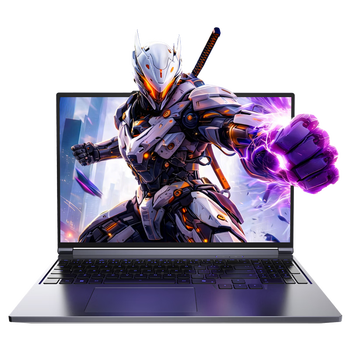 机械革命极光X 2026 酷睿i7HX 游戏本笔记本电脑(i7-13700HX 16G 1T RTX5060 2.5K屏 180Hz 灰)
 vivo Pad5 柔光版 12GB+256GB 展蓝图 国家补贴15% 蓝晶×天玑9300+ 12.1英寸高亮护眼屏 平板电脑
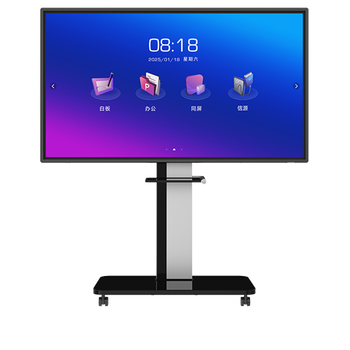 皓丽65英寸会议平板一体机会议平板触摸屏一体机多媒体教学一体机会议显示电子白板会议标准版E65套装
¥4759
¥4759
皓丽65英寸会议平板一体机会议平板触摸屏一体机多媒体教学一体机会议显示电子白板会议标准版E65套装
¥4759
¥4759
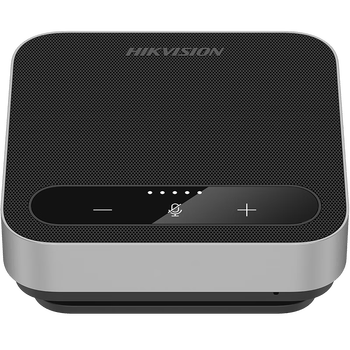 海康威视(HIKVISION)全向麦克风 360°收音 3米拾音半径 视频会议麦克风 USB即插即用免驱动 会议室专用300U(Pro)
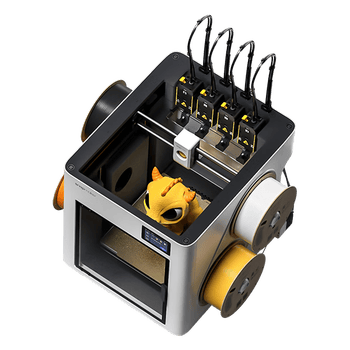 SNAPMAKER快造U1 3D打印机独立4喷头彩色多材料高精度大尺寸AI智能监测家用桌面高速打手板模型5倍省料
¥5399
¥5999
SNAPMAKER快造U1 3D打印机独立4喷头彩色多材料高精度大尺寸AI智能监测家用桌面高速打手板模型5倍省料
¥5399
¥5999


网友评论